Alinhamento de Cabeçote
O alinhamento de cabeçote acerta a posição em que cada bico do cabeçote solta a tinta, para que as linhas saiam retas e o texto, sem sombra. Ele resolve um tipo específico de defeito: letras duplicadas, linhas verticais tortas ou em degraus, cores que não se encaixam. Para uma cor faltando ou listras brancas, o primeiro passo não é alinhar, e sim a verificação dos jatos e a limpeza do cabeçote. Este guia mostra quando fazer cada um e os caminhos que a Epson, a HP, a Canon e a Brother indicam nos manuais e nas páginas oficiais delas, para os modelos que essas páginas descrevem. Antes e depois, imprima o teste de cor da impressora para comparar.
Alinhamento de cabeçote ou limpeza: quando fazer cada um
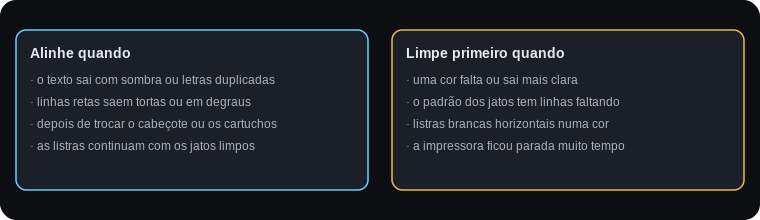
Os dois procedimentos resolvem problemas diferentes:
- Alinhe quando o texto sai com sombra ou com letras duplicadas, quando linhas retas saem tortas ou em degraus, depois de trocar o cabeçote ou os cartuchos, ou quando as listras continuam mesmo com o padrão dos jatos perfeito.
- Limpe primeiro quando uma cor falta ou sai mais clara, quando o padrão de verificação dos jatos tem linhas faltando, quando há listras brancas horizontais numa cor, ou quando a impressora ficou parada muito tempo.
A ordem que os fabricantes indicam é sempre a mesma: verificação dos jatos, limpeza se o padrão sair falhado, e alinhamento se o problema continuar com os jatos limpos. O guia impressora falhando mostra a verificação dos jatos e a limpeza em detalhe.
Epson EcoTank L3250 e L3251
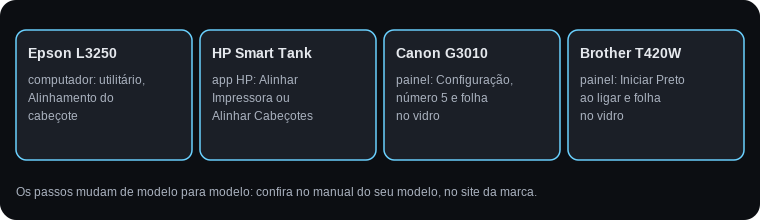
O manual da Epson para a L3250 e a L3251 descreve o alinhamento do cabeçote pelo computador, com o utilitário da impressora (Epson: manual do usuário L3250/L3251). No Windows, a partir do utilitário:
- Selecione Alinhamento do cabeçote.
- Siga as instruções na tela, com Seguinte e Imprimir, para imprimir as folhas de alinhamento.
- O manual cita os tipos de alinhamento Alinhamento vertical e Alinhamento horizontal, e a opção Realinhamento.
- Em cada folha, escolha o padrão mais uniforme e informe o número no utilitário.
No manual da L3250, o alinhamento aparece só pelo computador; a limpeza, ao contrário, também tem um caminho pelos botões.
Limpeza na Epson. O mesmo manual indica a limpeza pelos botões: mantenha pressionado o botão cancelar por 5 segundos para iniciar o ciclo de limpeza, sem desligar o produto nem abrir a tampa durante o ciclo. A Epson faz um alerta importante: se não houver melhora depois de limpar o cabeçote até 3 vezes, desligue o produto e espere pelo menos 12 horas; se a qualidade ainda não melhorar, faça uma Limpeza intensa, pelo utilitário no computador.
HP Smart Tank
A HP indica, para as Smart Tank 670, 720 e 750, o alinhamento pelo aplicativo HP: em ferramentas de qualidade de impressão, selecione Alinhar Impressora, Alinhar Cabeçotes de Impressão ou Alinhar, conforme o modelo (HP: problemas de qualidade de impressão nas Smart Tank).
Para a limpeza, a HP indica, no mesmo aplicativo: em Ferramentas, clique em Ferramentas de qualidade de impressão e selecione Limpar cabeçote de impressão ou Limpar. A HP cita limpezas de segundo e terceiro nível e pede para aguardar pelo menos 30 minutos antes de limpar o cabeçote de novo.
Para as DeskJet de cartucho no Windows, a HP indica o Assistente de Impressora HP: coloque papel branco comum na bandeja, abra o Assistente, clique em Impressão, digitalização e fax e em Fazer manutenção da sua impressora, depois em Alinhar cabeçotes de impressão ou Alinhar cartuchos/Cabeçotes de impressão, e selecione Imprimir página de alinhamento. Se a impressora tem painel, o caminho é Configurações > Manutenção da impressora > Alinhar cabeçote de impressão (HP: imprimir a página de alinhamento). Se a página de alinhamento pedir para ser digitalizada, siga as instruções impressas nela.
Canon PIXMA série G3010
O manual da Canon para a série G3010 descreve o alinhamento pelo painel: no menu Configuração (Setup), o número 5 imprime a folha de alinhamento, que é lida no vidro de exposição, e o número 7 imprime os valores atuais de alinhamento (Canon: manual da série G3010). Para chegar ao número, pressione + até ele aparecer no visor e depois Preto (Black) ou Colorido (Color). O manual vale também para a G3110 e a G3111: a Canon lista os dois modelos na página inicial do manual da série G3010.
Limpeza na Canon. O manual indica a Limpeza no número 2 do menu, que leva cerca de 1 minuto, e a Limpeza profunda no número 3, cerca de 3 minutos. A Canon orienta fazer a limpeza profunda quando duas limpezas não resolverem. Pelo computador, o Canon IJ Printer Assistant Tool tem Verificação de ejetor, Limpeza e Limpeza profunda.
Brother DCP-T420W
O guia da Brother para a DCP-T420W indica o alinhamento pelo painel: mantenha pressionado Iniciar Preto e ligue o equipamento, até a Folha de ajuste ser impressa; depois, coloque a folha no vidro do scanner e pressione Iniciar Preto ou Iniciar Colorido (Brother: guia on-line da DCP-T420W).
Limpeza na Brother. Pelo painel, pressione Parar e Atalho de Cópia ao mesmo tempo e depois Iniciar Colorido, para as quatro cores, ou Iniciar Preto, só para o preto. Pelo computador, em Preferências de impressão, a guia Manutenção tem Limpeza da Cabeça de Impressão, com as opções Somente preto, Somente cor ou Todos e os níveis Normal, Forte ou Mais Forte. A Brother avisa que a limpeza com muita frequência usa tinta desnecessariamente, e pede que os tanques estejam cheios acima da metade.
Antes de alinhar: conferências rápidas
Alguns cuidados evitam um alinhamento inútil ou malfeito:
- Faça a verificação dos jatos antes. Um alinhamento com bicos falhando sai errado, porque os padrões da folha de alinhamento ficam incompletos. Se o padrão dos jatos sair falhado, limpe primeiro.
- Use papel comum A4, limpo, seco e sem dobras. Papel fotográfico ou reciclado muito poroso pode borrar os padrões.
- Confira o tipo de papel na impressão. Um texto com sombra pode ser só papel configurado errado, que faz a tinta espalhar.
- Deixe a impressora em superfície firme. Vibração durante a impressão também desalinha os padrões.
- Depois de trocar o cabeçote ou os cartuchos, alinhe mesmo sem defeito visível: as peças novas podem ficar numa posição um pouco diferente.
Por que a impressora desalinha
O cabeçote se move de um lado para o outro e solta a tinta em duas direções, na ida e na volta. Com o tempo, com o transporte da impressora ou com a troca de peças, a posição de cada passada muda um pouco, e as duas passadas deixam de coincidir. O resultado é o texto com sombra, as linhas verticais em degraus e as cores que não se encaixam. O alinhamento mede essa diferença com os padrões impressos e ajusta a impressora para compensar. Por isso é comum precisar alinhar depois de uma mudança de casa ou de um transporte, mesmo sem nenhum defeito.
Limpeza de cabeçote: o que acontece e quanto tempo leva
A limpeza empurra tinta pelos bicos para desentupir os que secaram ou pegaram ar. Por isso ela gasta tinta, e por isso os fabricantes pedem pausas entre uma limpeza e outra. Os tempos e os níveis que as páginas oficiais citam:
- Canon série G3010: a Limpeza leva aproximadamente 1 minuto; a Limpeza profunda, aproximadamente 3 minutos. Se duas limpezas não resolverem, a Canon indica a limpeza profunda, e por último a Liberação de tinta (Ink Flush), que consome uma grande quantidade de tinta.
- Epson L3250: até 3 limpezas; sem melhora, desligar e esperar pelo menos 12 horas; depois, a Limpeza intensa, só com cada tanque com pelo menos um terço de tinta. Depois de uma Limpeza intensa, a Epson pede pelo menos 12 horas antes de outra.
- Brother DCP-T420W: pelo computador, três níveis, Normal, Forte e Mais Forte, e uma limpeza especial pelo painel, segurando Iniciar Preto e Iniciar Colorido ao mesmo tempo por cinco segundos.
- HP Smart Tank: limpezas de primeiro, segundo e terceiro nível, com pelo menos 30 minutos entre uma e outra.
Durante a limpeza, não desligue a impressora nem abra as tampas: a Epson avisa expressamente sobre isso. Depois de cada limpeza, imprima o padrão de verificação dos jatos para decidir se precisa de outra.
Pelo computador × pelo painel
Algumas impressoras alinham pelo painel, lendo a folha no vidro do scanner; outras alinham pelo computador, com você escolhendo o padrão mais uniforme. Os dois resultados são equivalentes. Na prática:
- Pelo painel é mais rápido e não depende do driver, mas precisa de uma multifuncional com scanner.
- Pelo computador funciona em qualquer impressora com o utilitário instalado, e o utilitário costuma mostrar também a verificação dos jatos e a limpeza no mesmo lugar.
Em qualquer caso, use papel comum A4 limpo e sem dobras para a folha de alinhamento, e não mexa na impressora enquanto ela imprime.
Imprima o teste depois
Depois de alinhar, imprima o teste de cor da impressora e confira o texto fino colorido e as linhas: as letras devem sair sem sombra, e as cores, encaixadas. Para o preto, o teste de impressão preto e branco mostra o texto pequeno e as linhas finas. Se o defeito continuar, imprima de novo a verificação dos jatos: um bico falhando pode parecer desalinhamento. Os testes de impressora reúnem as folhas e o caminho para a página de teste de cada marca.
FAQ
Qual a diferença entre alinhamento e limpeza de cabeçote? A limpeza desentope os bicos, empurrando tinta por eles; o alinhamento acerta a posição em que cada bico solta a tinta. Uma cor faltando pede limpeza; texto com sombra pede alinhamento. Os fabricantes indicam limpar antes de alinhar.
Quantas vezes posso fazer a limpeza de cabeçote? Siga o limite do fabricante. A Epson orienta, na L3250, esperar pelo menos 12 horas depois de até 3 limpezas sem melhora; a Canon indica a limpeza profunda depois de duas limpezas; a HP pede 30 minutos entre limpezas. Limpar demais gasta tinta e não resolve um cabeçote com defeito.
O alinhamento gasta tinta? Um pouco: imprime uma ou mais folhas de padrões. Gasta bem menos que uma limpeza, que empurra tinta pelos bicos.
Fiz o alinhamento e o texto continua borrado. E agora? Confira a verificação dos jatos: bicos falhando também borram o texto. Confira também o tipo de papel configurado na impressão, porque papel errado borra a tinta. Se tudo estiver certo, o caminho é a assistência técnica da marca.
Preciso alinhar uma impressora nova? Muitas impressoras pedem o alinhamento na primeira instalação, junto com a carga inicial de tinta. Se a sua não pediu, imprima o teste de cor: se o texto fino sai sem sombra, não precisa alinhar.
Impressora a laser precisa de alinhamento de cabeçote? Não. Impressoras a laser não têm cabeçote de tinta. Defeitos de alinhamento numa laser, como cores deslocadas nas coloridas, têm procedimentos próprios no manual do modelo.
Depois de transportar a impressora, preciso alinhar? Vale conferir. O transporte pode deslocar o cabeçote. Imprima o teste de cor e o preto e branco: se aparecer texto com sombra ou linhas em degraus, faça o alinhamento pelo caminho que o fabricante indica.
O alinhamento resolve listras brancas? Em geral, não. Listras brancas horizontais costumam ser bicos entupidos, que pedem a verificação dos jatos e a limpeza. O alinhamento resolve texto com sombra, letras duplicadas e linhas em degraus, quando os jatos já estão limpos.