Impressora Não Imprime ou Está Offline: Como Resolver
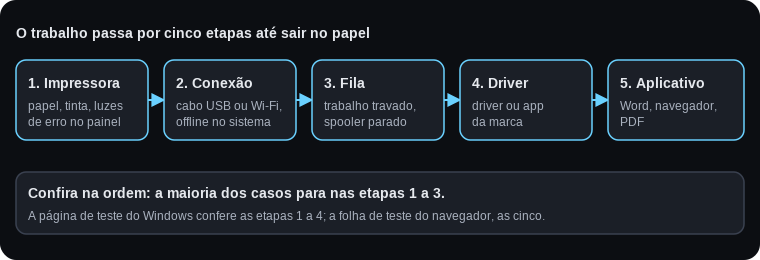
Quando a impressora não imprime, o trabalho parou em algum ponto entre o aplicativo e o papel. São cinco etapas: a própria impressora, a conexão, a fila de impressão do sistema, o driver e o aplicativo de onde você imprime. Este guia segue essa ordem, com os passos das páginas oficiais da Microsoft, da HP e da Apple, e termina com uma página de teste para confirmar que voltou a funcionar: o teste de impressão desta página, em A4, e a página de teste do Windows. Se a impressora imprime, mas com falhas ou listras, o problema é outro, e o guia impressora falhando é o caminho certo.
Primeiros testes
A Microsoft começa a lista de soluções por desconectar e reiniciar a impressora (Microsoft: corrigir problemas de conexão e impressão de impressora no Windows). Antes de mexer no computador, confira o básico:
- Papel e tinta. A bandeja tem papel? O painel mostra algum erro, como papel atolado, tampa aberta ou tinta acabando? Uma luz piscando no painel costuma explicar tudo.
- Reinicie a impressora. Desligue, desconecte da tomada, espere alguns segundos e ligue de novo.
- A conexão. Por cabo USB, confira as duas pontas e troque de porta. Por Wi-Fi, confira se a impressora está na mesma rede que o computador ou o celular; a luz de Wi-Fi da impressora costuma mostrar se ela está conectada.
- A impressora certa. No aplicativo, confira se o trabalho foi para a impressora certa, e não para uma impressora antiga ou para um “Imprimir em PDF”.
- Reinicie o computador. Muitos problemas de fila se resolvem só com isso.
Impressora offline no Windows
“Offline” quer dizer que o Windows não consegue falar com a impressora. A página da Microsoft sobre problemas de conexão e impressão tem uma etapa própria para isso, a de alterar o status de uma impressora para online. O caminho prático:
- Confira a conexão primeiro. Na maioria das vezes, a impressora está offline porque desligou, mudou de rede Wi-Fi ou perdeu o endereço na rede. Reinicie a impressora e o roteador, se for Wi-Fi.
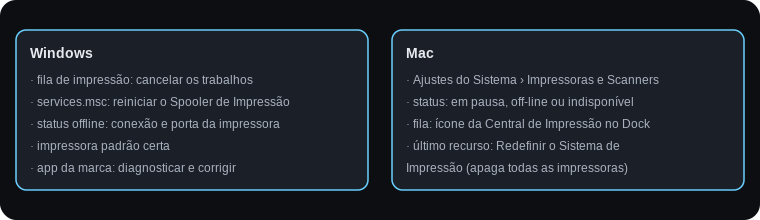
- Abra a fila de impressão da impressora, nas configurações de impressoras do Windows, e veja se ela está em pausa ou configurada para trabalhar offline: no menu Impressora da fila, a opção Usar Impressora Offline deve ficar desmarcada (Brother: problemas de impressão no Windows).
- Confira a impressora padrão. A HP, na página dela sobre impressora offline, cita a opção Permitir que o Windows gerencie minha impressora padrão: com ela ligada, o Windows pode trocar a impressora padrão sozinho. Desligue e escolha a sua impressora como padrão, com Gerenciar e Definir como padrão (HP: a impressora HP está off-line ou indisponível).
- Confira a porta. Em impressoras de rede, a HP indica abrir Propriedades da impressora, a guia Portas, e conferir a porta; se o endereço da impressora mudou, é possível adicionar uma Porta TCP/IP padrão com o endereço novo.
Se nada resolver, remova a impressora e adicione de novo. A HP indica Remover dispositivo e Sim; depois, adicione a impressora outra vez nas configurações de impressoras do Windows ou pelo aplicativo da marca.
Limpar a fila de impressão
Um trabalho travado na fila impede todos os seguintes. A Microsoft indica, na página sobre o spooler de impressão (Microsoft: corrigir erros do spooler de impressão):
- Nas configurações de impressoras, selecione a impressora e escolha Abrir fila de impressão.
- Clique com o botão direito em cada trabalho de impressão e selecione Cancelar.
Se os trabalhos não somem, reinicie o serviço que cuida da fila, o Spooler de Impressão:
- Pressione Windows + R, digite services.msc e pressione Enter.
- Role para baixo e localize Spooler de Impressão.
- Clique com o botão direito do mouse em Spooler de Impressão e selecione Reiniciar.
A página da Microsoft sobre problemas de conexão e impressão também descreve como limpar a pasta da fila: com o serviço interrompido, abrir %WINDIR%\system32\spool\printers e excluir todos os arquivos da pasta, e depois iniciar o serviço de novo. Faça isso só se reiniciar o serviço não bastar: a pasta guarda apenas os trabalhos pendentes, que serão perdidos.
Driver e app da marca
Um driver errado ou corrompido faz a impressora aparecer, mas não imprimir. A Microsoft indica, entre as etapas, reinstalar a impressora: remover, e adicionar de novo, com Adicionar dispositivo ou, se ela não aparecer, Adicionar manualmente.
Os aplicativos das marcas costumam resolver sozinhos boa parte dos casos:
- HP: a HP indica o recurso Diagnosticar e Corrigir do aplicativo HP, para impressoras offline.
- Epson, Canon e Brother: os utilitários das marcas mostram o status da impressora e permitem imprimir a verificação dos jatos; os testes de impressora mostram os caminhos que cada marca indica para os modelos descritos nas páginas oficiais.
Baixe drivers e aplicativos só do site oficial da marca, pelo modelo exato da impressora.
No Mac
A Apple indica, para problemas de impressão (Apple: resolva problemas de impressão no Mac):
- Escolha o menu Apple > Ajustes do Sistema e clique em Impressoras e Scanners na barra lateral. Veja se a impressora está em pausa, off-line ou indisponível.
- Para ver a fila, clique no ícone da Central de Impressão no Dock, que abre a janela da fila de impressão.
- Como último recurso, redefina o sistema de impressão: mantenha a tecla Control pressionada, clique em qualquer lugar da lista Impressoras e selecione Redefinir o Sistema de Impressão. A Apple avisa que isso apaga todas as impressoras, os trabalhos de impressão concluídos e os pré-ajustes; depois, adicione a impressora de novo.
Reinstalar a impressora no Windows
Quando a fila e o spooler estão bem e a impressora continua sem imprimir, reinstalar costuma resolver, porque recria a porta e o driver. A página da Microsoft sobre problemas de conexão e impressão descreve o caminho:
- Nas configurações de impressoras do Windows, remova a impressora.
- Reinicie o computador e a impressora.
- Volte às configurações de impressoras e use Adicionar dispositivo. O Windows procura as impressoras ligadas por cabo e na rede.
- Se a impressora não aparecer, use Adicionar manualmente e escolha Adicionar uma impressora local ou impressora de rede com configurações manuais.
- No fim, use Imprimir uma página de teste para confirmar.
Antes de reinstalar, baixe o driver ou o aplicativo da marca para o modelo exato, no site oficial. Em impressoras de rede, ter o endereço IP da impressora à mão ajuda: muitas imprimem esse endereço na página de configuração ou de status, que sai pelos botões, como o Relatório de Status das HP DeskJet ou a página de configurações das lasers Brother.
No Gerenciador de Dispositivos. A página da Microsoft sobre o spooler cita as Filas de impressão no Gerenciador de Dispositivos, onde as impressoras instaladas aparecem. Uma impressora com um aviso amarelo ali tem problema de driver.
Impressora Wi-Fi: rede e endereço
Impressoras Wi-Fi somem da rede com mais frequência que as de cabo. Os motivos mais comuns:
- O roteador foi trocado ou a senha do Wi-Fi mudou. A impressora continua tentando a rede antiga. Conecte de novo pelo painel ou pelo aplicativo da marca.
- O endereço da impressora mudou. O roteador pode dar um endereço novo a cada vez que ela liga. A HP indica conferir a porta em Propriedades da impressora, guia Portas, e adicionar uma Porta TCP/IP padrão com o endereço atual.
- A impressora está longe do roteador, ou numa rede de 5 GHz que ela não suporta. Muitas impressoras só usam a rede de 2,4 GHz; o manual do modelo diz qual.
- O computador está numa rede de visitantes, separada da rede da impressora.
Para descobrir o endereço da impressora, imprima a página de status ou de configuração pelos botões, ou veja a lista de aparelhos conectados no roteador. O guia como acessar o roteador mostra onde fica essa lista.
Imprime do Windows, mas não do navegador ou do PDF
Se a página de teste do Windows sai e um documento não, o problema está no aplicativo ou no arquivo:
- No navegador: confira a impressora escolhida na janela de impressão, e não um “Salvar como PDF”. Desligue cabeçalhos e rodapés se eles atrapalharem, e use a escala de 100 %.
- Num PDF: tente abrir o arquivo em outro leitor de PDF. Arquivos muito grandes ou com fontes estranhas podem travar a fila.
- No Word ou no Excel: a página da Microsoft sobre problemas de impressão em aplicativos começa pela página de teste do Windows, justamente para separar o problema do aplicativo do problema da impressora (Microsoft: corrigir problemas de impressão no Word, Excel ou outros aplicativos).
No Mac, a Apple cita a opção Usar Recursos Genéricos da Impressora, em Opções e Suprimentos, para os casos em que o software da impressora causa problemas, e o menu Arquivo > Imprimir de cada aplicativo para escolher a impressora certa.
Imprima uma página de teste
Com a impressora de volta, confirme em duas etapas:
- A página de teste do Windows. A Dell indica: digite Dispositivos e Impressoras na caixa de pesquisa da barra de tarefas, abra o item do Painel de Controle, clique com o botão direito na impressora, escolha Propriedades da impressora e, na guia Geral, clique em Imprimir página de teste (Dell: como imprimir uma página de teste no Windows). Se ela sai, a conexão, a fila e o driver estão bem.
- O teste de impressão desta página. Ele confirma que o navegador também imprime e mostra a qualidade: cores, cinzas, linhas e texto, com uma régua de 10 cm para a escala.
Se a página do Windows sai e um documento específico não, o problema está no aplicativo ou no arquivo: tente imprimir outro documento, ou salvar como PDF e imprimir o PDF.
Impressora não imprime pelo celular
Pelo celular, a impressora e o celular precisam estar na mesma rede Wi-Fi, e o aplicativo da marca precisa encontrar a impressora. Se ela não aparece, reinicie a impressora e o roteador e confira a luz de Wi-Fi da impressora. A HP cita, na página sobre impressora offline, o aplicativo HP Smart e a opção de ocultar impressoras antigas que ficaram na lista. Depois de conectar, imprima uma das folhas dos testes de impressora pelo navegador do celular, em PDF, para conferir.
Luzes e erros no painel
Antes de mexer no computador, leia o painel da impressora. Os avisos mais comuns e o que costumam pedir:
- Papel atolado: desligue a impressora, abra as tampas indicadas no manual e retire o papel com cuidado, puxando na direção em que ele corre. Pedaços de papel que ficam presos causam novos atolamentos.
- Tampa aberta: feche todas as tampas até ouvir o encaixe.
- Tinta ou toner: um tanque vazio ou um cartucho não reconhecido pode parar a impressora inteira, mesmo para imprimir em preto.
- Luz de Wi-Fi apagada ou piscando: a impressora não está na rede; conecte de novo pelo painel ou pelo aplicativo.
- Luz de erro sem explicação: desligue da tomada por alguns minutos e ligue de novo. Se o erro voltar, anote o código e procure o manual do modelo.
O manual do modelo, no site da marca, explica o significado de cada combinação de luzes; nos modelos com visor, a mensagem aparece por escrito.
Quando chamar a assistência
Se a impressora não liga, mostra um erro que não some com o reinício, ou não imprime nem a própria página de teste pelos botões, o problema está na impressora, e não no computador. Anote o código de erro do painel e procure o suporte da marca com o modelo e o número de série. Antes, confira se não é só falta de tinta ou de papel: muitas impressoras param de imprimir com um tanque ou cartucho vazio.
FAQ
Por que a impressora fica offline sozinha? Os motivos mais comuns são a impressora entrar em modo de economia de energia e perder a conexão Wi-Fi, mudar de endereço na rede, ou o Windows trocar a impressora padrão. Reinicie a impressora e o roteador, desligue a opção que deixa o Windows gerenciar a impressora padrão e confira a porta da impressora, como a HP indica.
A impressora diz que está imprimindo, mas não sai nada. O que é? Confira o painel da impressora: papel, tinta e tampa. Se o painel está sem erro, o trabalho pode estar travado na fila: cancele os trabalhos e reinicie o Spooler de Impressão pelo services.msc, como a Microsoft indica.
Reiniciar o spooler apaga alguma coisa? Reiniciar o serviço não apaga nada além dos trabalhos que estavam travados. Excluir os arquivos da pasta da fila apaga os trabalhos pendentes, que você precisa mandar imprimir de novo.
A impressora não imprime preto, mas imprime colorido. É o mesmo problema? Não. Se ela imprime, a conexão e a fila estão bem; o problema é a tinta ou o cabeçote do preto. Imprima o teste de impressão preto e branco e siga o guia de impressora falhando.
Como colocar a impressora online de novo? Primeiro, reinicie a impressora e o roteador e confira se a impressora está na mesma rede. Depois, na fila de impressão do Windows, confira se a impressora não está em pausa. Se ainda aparecer offline, confira a porta em Propriedades da impressora, guia Portas, como a HP indica, ou remova a impressora e adicione de novo.
O Mac diz que a impressora está off-line. O que fazer? A Apple indica abrir Ajustes do Sistema, Impressoras e Scanners, e ver o status da impressora. Reinicie a impressora e confira a rede. Se nada resolver, o último recurso é Redefinir o Sistema de Impressão, que apaga todas as impressoras; depois, use Adicionar Impressora, Scanner ou Fax para incluir a sua de novo.
A impressora imprime só a primeira página e para. Por quê? Costuma ser a fila travada no trabalho seguinte, ou pouca memória da impressora para um documento pesado. Cancele os trabalhos, reinicie o Spooler de Impressão e imprima de novo; se o documento for muito grande, imprima em partes ou salve como PDF e imprima o PDF.
Preciso instalar o driver da marca, ou o do Windows basta? Para imprimir, o driver que o Windows instala sozinho costuma bastar. Para a verificação dos jatos, a limpeza, o alinhamento e o nível de tinta, o aplicativo ou o utilitário da marca é necessário. Baixe sempre do site oficial, pelo modelo exato.
A impressora imprime pelo celular, mas não pelo computador. Por quê? A impressora está bem; o problema está no computador: a fila, o spooler, o driver ou a porta. Comece pela fila de impressão e pelo Spooler de Impressão, e depois confira a porta da impressora, como neste guia.