Como Conectar o Controle de Xbox no PC
Para conectar o controle de Xbox no PC, o suporte do Xbox lista três caminhos: o cabo USB, o Adaptador Sem Fio XBOX e o Bluetooth. Os três funcionam no Windows, e a diferença está nos recursos e na praticidade: pelo Bluetooth, por exemplo, a vibração não funciona no computador. Este guia mostra os passos oficiais do Xbox em português para cada caminho, como atualizar o controle e o que fazer quando ele não conecta. Depois de conectar, o teste de controle Xbox mostra no navegador se cada botão, gatilho e analógico chega ao computador.
Como conectar controle Xbox no PC: qual caminho escolher
Os três caminhos funcionam no Windows. A escolha depende de como você joga:
- Cabo USB: o mais simples e estável. Sem emparelhamento, sem pilhas, com vibração. Bom para jogar sentado perto do computador.
- Adaptador Sem Fio XBOX: sem fio e com vibração, porque é um receptor feito para o controle. Bom para jogar do sofá com o computador ligado na TV.
- Bluetooth: sem fio e sem acessório extra, se o computador já tem Bluetooth. Pelo suporte do Xbox, a vibração não funciona no computador por esse caminho.
Dá para combinar: emparelhe pelo Bluetooth ou pelo adaptador e ligue o cabo quando quiser carregar ou atualizar. O controle continua funcionando pelo cabo.
Pilhas, bateria e o botão XBOX
Os controles sem fio do Xbox funcionam com pilhas ou com uma bateria recarregável, conforme o modelo e o kit. Com carga baixa, o controle pode desconectar ou nem emparelhar, então troque as pilhas ou carregue antes de concluir que há um defeito. O botão XBOX ajuda a entender o estado: pelos passos do suporte do Xbox, ele pisca rápido durante o emparelhamento pelo Bluetooth e fica aceso quando o controle se conecta pelo adaptador.
Cabo
O cabo é o caminho mais direto. Pelo suporte do Xbox (Xbox: como conecto meu controle ao computador):
- Conecte um cabo micro-USB na parte de cima do controle. Nos controles do Xbox Series X|S, do Elite Series 2 e no Controle Adaptável, use um cabo USB-C.
- Ligue a outra ponta numa porta USB do computador.
- O Windows reconhece o controle. Aperte qualquer botão.
O Xbox lembra de usar um cabo que suporte transferência de dados: cabos só de carregamento acendem o controle, mas o computador não vê nada. Pelo cabo, o controle também carrega e não depende de pilhas nem de emparelhamento.
Adaptador sem fio Xbox
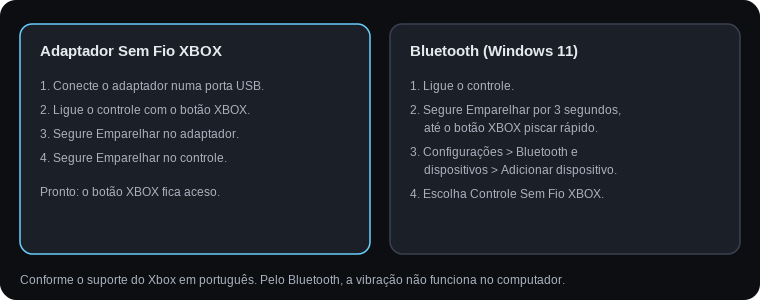
O Adaptador Sem Fio XBOX é um receptor USB próprio para os controles do Xbox. Os passos do suporte do Xbox:
- Conecte o adaptador numa porta USB do computador.
- Ligue o controle com o botão XBOX.
- Mantenha pressionado o botão Emparelhar do adaptador.
- Mantenha pressionado o botão Emparelhar na parte de cima do controle.
- Quando o controle se conecta, o botão XBOX do controle fica aceso.
O adaptador mantém os recursos que o Bluetooth perde no computador, como a vibração, e é a escolha para jogar sem fio com tudo funcionando.
Bluetooth
Para conectar pelo Bluetooth, o computador precisa de Bluetooth, embutido ou num adaptador USB, e o controle precisa ser um modelo com Bluetooth. Os passos do suporte do Xbox para o Windows 11:
- Ligue o controle.
- Mantenha o botão Emparelhar pressionado por três segundos, até o botão XBOX piscar rápido.
- No computador, abra Configurações > Bluetooth e dispositivos > Adicionar dispositivo.
- Escolha Controle Sem Fio XBOX.
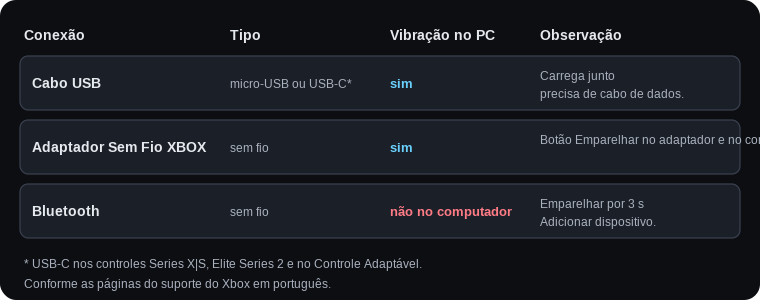
O que muda pelo Bluetooth. O suporte do Xbox informa que a vibração do controle não funciona ao jogar no computador pelo Bluetooth. Se a vibração importa, use o cabo ou o adaptador. O teste de vibração mostra o que o navegador consegue acionar em cada conexão.
Se a conexão Bluetooth cai ou responde com atraso, aproxime o controle do computador e o adaptador Bluetooth do controle, de preferência numa porta da frente ou numa extensão. O input lag do controle compara o cabo e o Bluetooth no seu computador.
Atualizar o controle
O Xbox recomenda manter o firmware do controle atualizado para ter o melhor desempenho, e atualizar costuma resolver problemas de conexão pelo Bluetooth (Xbox: atualize seu Controle sem Fio XBOX):
- No computador: no Windows 10 e no Windows 11, use o aplicativo Acessórios XBOX, obtido na Microsoft Store, com o controle conectado pelo cabo USB ou pelo Adaptador Sem Fio XBOX.
- No console: pressione o botão XBOX para abrir o painel e selecione Perfil e sistema > Configurações > Dispositivos e conexões > Controles e fones de ouvido; escolha o controle e, se aparecer Atualizar, siga os passos da versão do firmware.
O Xbox lembra de usar um cabo USB com suporte para transferência de dados e de não desconectar o cabo durante a atualização.
Controle de Xbox não conecta no PC
Se o controle não aparece, siga esta ordem:
- Pelo cabo: troque o cabo por um que transmita dados e ligue direto no computador.
- Pelo adaptador ou Bluetooth: emparelhe de novo, segurando o botão Emparelhar até o botão XBOX piscar rápido.
- Atualize o controle pelo aplicativo Acessórios XBOX, com o cabo.
- Troque as pilhas ou carregue a bateria. Com carga baixa, o controle desconecta ou nem emparelha.
- Feche a Steam e programas de controle, que podem assumir o controle e apresentá-lo como um controle virtual.
- Teste no navegador. Abra o teste de controle Xbox e aperte um botão. Se o controle aparece, ele está conectado, e o problema é o jogo ou a configuração dele.
Configurar o controle nos jogos
Muitos jogos de PC reconhecem o controle de Xbox sem nenhuma configuração e já mostram os botões A, B, X e Y na tela. Quando algo não bate, o que costuma ajudar:
- A seção de controles do jogo. Ali ficam o mapeamento dos botões, a sensibilidade dos analógicos e, em muitos jogos, a zona morta.
- Zona morta. Se o personagem anda sozinho, meça o desvio no teste de drift e ajuste a zona morta do jogo um pouco acima do valor medido.
- Um caminho de cada vez. Com a Steam aberta e o jogo lendo o controle ao mesmo tempo, os botões podem sair duplicados. Feche a Steam ou desative a configuração de controle dela para aquele jogo.
Se o controle funciona no navegador e não num jogo, o controle está bom: o problema é o jogo ou a camada no meio.
Teste o controle
Com o controle conectado, o teste de controle Xbox mostra o desenho do controle, acende cada botão, desenha os gatilhos LT e RT como barras de 0 a 100 % e os analógicos como pontos num círculo, e mede o drift em repouso. Se um analógico se mexe sozinho, o guia drift no controle explica o que fazer, inclusive a página de substituição do suporte do Xbox. Para os controles da PlayStation, veja como conectar o controle de PS5 no PC.
FAQ
Como conectar o controle de Xbox no PC sem fio? Pelo Adaptador Sem Fio XBOX ou pelo Bluetooth. Com o adaptador, segure o botão Emparelhar do adaptador e depois o do controle. Pelo Bluetooth, segure Emparelhar por três segundos até o botão XBOX piscar rápido e adicione o controle em Configurações, Bluetooth e dispositivos, Adicionar dispositivo.
Por que a vibração do controle de Xbox não funciona no PC? Se o controle está conectado pelo Bluetooth, é o esperado: o suporte do Xbox informa que a vibração não funciona no computador pelo Bluetooth. Conecte pelo cabo USB ou pelo Adaptador Sem Fio XBOX e teste de novo.
Qual cabo usar no controle de Xbox? Micro-USB nos controles do Xbox One e USB-C nos controles do Xbox Series X|S, do Elite Series 2 e no Controle Adaptável, segundo o suporte do Xbox. O cabo precisa suportar transferência de dados, não só carregamento.
Como atualizar o controle de Xbox no PC? No Windows 10 e 11, instale o aplicativo Acessórios XBOX pela Microsoft Store e conecte o controle pelo cabo USB ou pelo Adaptador Sem Fio XBOX. Não desconecte o cabo durante a atualização.
O controle de Xbox funciona em qualquer jogo de PC? Muitos jogos de PC foram feitos pensando no controle de Xbox e o reconhecem direto. Se um jogo não reconhece, confira as configurações de controle do jogo e teste o controle no navegador para ter certeza de que ele está conectado.