Linha Vertical no Monitor ou Notebook: Como Resolver
Uma linha vertical no monitor, colorida, preta ou branca, fina ou larga, tem três origens possíveis: o sinal (cabo e conexão), o computador (driver e placa de vídeo) ou o próprio painel. Um teste separa as três em um minuto: tire o cabo de vídeo e veja se a linha aparece na mensagem de “sem sinal” ou no menu do monitor. Se aparece, a linha está no monitor; se some, está no cabo ou no computador. Abra também as cores lisas em tela cheia no quadro abaixo, do teste de pixel morto: uma linha que fica no mesmo lugar em todas as cores é física. Este guia segue cada caso com os passos da LG, da Dell e da Samsung, incluindo a linha na tela do notebook e do celular.
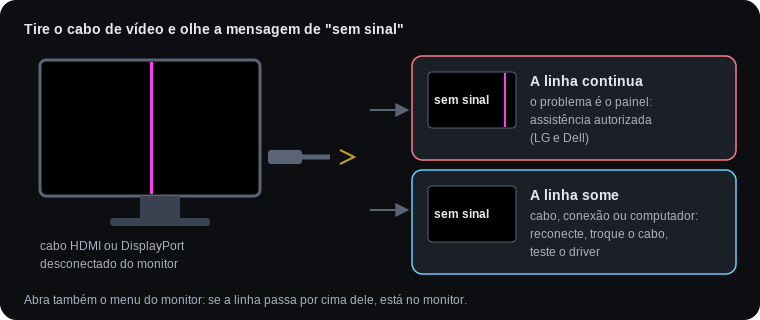
Teste: a linha aparece no menu do monitor?
1. Veja a linha em cores lisas. Abra cada cor em tela cheia e observe a linha:
Abra cada cor em tela cheia: uma linha que fica no mesmo lugar em todas as cores está no painel ou na conexão dele.
Setas ou um toque trocam a cor · Esc sai
- A linha fica no mesmo lugar, com a mesma largura, em todas as cores: é física, no painel ou na conexão dele.
- A linha muda de cor junto com a tela, por exemplo, fica vermelha só na tela vermelha: costuma ser uma coluna de subpixels travada ou apagada, um defeito do painel.
- A linha some em algumas cores, ou mexe quando a imagem muda: pode ser sinal ou software.
- Uma captura de tela mostra a linha? Se a imagem salva pelo computador também tem a linha, ela vem do computador (aplicativo, driver, placa de vídeo). Se a captura está limpa, a linha está entre a placa de vídeo e os seus olhos.
2. Tire o cabo de vídeo. É o teste que a LG recomenda para os monitores dela: remova o cabo de sinal do monitor e veja a tela de “sem sinal”. Se a tela de sem sinal mostra linhas verticais no mesmo lugar, a LG diz que o monitor precisa de uma inspeção por um técnico autorizado (LG: linhas verticais na tela do monitor, em inglês). A Dell orienta o mesmo com o autoteste dos monitores dela: se as linhas aparecem no autoteste, com todos os cabos de vídeo desconectados, há um problema de hardware no painel (Dell: corrigir problemas de exibição do monitor Dell).
Abra também o menu do monitor pelos botões ou pelo joystick: se a linha passa por cima do menu, ela está no monitor. Fotografe a tela nesse momento: a foto serve depois para a garantia ou para o técnico.
3. Ligue em outro computador. A Dell sugere conectar o monitor a outro computador para saber se o problema é o monitor ou o computador original.
Cabo e conexão
Se a linha some sem o cabo, o próximo suspeito é o cabo. A LG cita o cabo de vídeo com defeito ou danificado como causa de linhas verticais e horizontais, e a Dell cita cabos danificados e conexões soltas.
- Confira os pinos do conector. A LG orienta verificar se os pinos estão danificados ou com sujeira. Se estiverem, troque o cabo por um original.
- Tire e reconecte o cabo. Para muitas linhas coloridas, como um arco-íris, a LG orienta remover o cabo de sinal e conectar de novo.
- Use o cabo que veio com o monitor. A LG avisa que um cabo fora das especificações do produto pode causar ruído na imagem e falta de imagem.
- Teste outra entrada e outro tipo de cabo, HDMI ou DisplayPort, e tire adaptadores do caminho.
- Confira a configuração do aparelho ligado ao monitor. A LG sugere verificar as especificações e a configuração do dispositivo conectado; uma resolução ou uma taxa fora do que o monitor aceita naquela entrada pode causar ruído.
Linhas que piscam, mudam de lugar ou somem ao mexer no cabo são quase sempre conexão. Linhas fixas e nítidas que continuam com outro cabo são quase sempre o painel.
Driver
Se a captura de tela mostra a linha, ou se a linha some em outro computador, o problema está no computador. Os passos da Dell para linhas na tela:
- Reinicie o driver de vídeo com Windows + Ctrl + Shift + B. A tela pisca brevemente; veja se as linhas desaparecem.
- Reverta o driver se as linhas apareceram depois de uma atualização: no Gerenciador de dispositivos, em Adaptadores de vídeo, abra as Propriedades da placa de vídeo e, na guia Driver, reverta o driver, se a opção estiver disponível.
- Execute a solução de problemas de reprodução de vídeo: a Dell indica abrir as configurações do sistema, entrar em Solução de problemas, depois Outros solucionadores de problemas, e executar o de Reprodução de vídeo.
- Atualize o driver e o BIOS, como a Dell recomenda, pelo site do fabricante.
Linhas só em um jogo ou aplicativo costumam ser artefatos da placa de vídeo. Se aparecem em vários jogos, com travamentos, e a placa esquenta muito, a placa de vídeo pode estar com problema. Teste com o driver mais recente e sem overclock na placa.
Linha na tela do notebook
Na tela integrada do notebook, o teste do cabo é diferente, porque o cabo da tela fica dentro da tampa:
- Ligue um monitor externo. Se a linha não aparece no monitor externo, a placa de vídeo está bem, e o problema é a tela do notebook ou o cabo dela.
- Abra e feche a tampa devagar. Se a linha aparece, some ou muda com o ângulo da tampa, o cabo flat que passa pela dobradiça está com mau contato. O guia da tela do notebook piscando mostra esse teste em detalhe.
- Use o teste da própria tela, quando existir. Nos notebooks Dell, o teste integrado (BIST) mostra cores lisas antes do Windows; a Dell lista linhas horizontais ou verticais nesse teste como sinal de problema no hardware da tela (Dell: como testar a tela do seu notebook Dell). Outras marcas têm diagnósticos próprios; confira o site de suporte do fabricante.
- Pressão e pancadas. A LG lembra que impactos e pressão na tela podem causar linhas verticais. Em notebooks, uma tampa fechada sobre um objeto ou apertada na mochila é a causa mais comum.
Se a linha está na tela e não muda com o ângulo, a solução é trocar a tela, na assistência técnica.
Linhas na tela do celular
A Samsung explica, na página de tela danificada, que linhas pretas ou cores incomuns podem aparecer na tela depois de um impacto, e que linhas verticais ou horizontais podem aparecer em partes da tela. A recomendação da Samsung é visitar um centro de serviço da marca para inspeção e reparo (Samsung: tela do Galaxy rachada ou danificada).
Antes de levar, confira o que é seguro:
- Reinicie o celular. Se a linha some e não volta, era um travamento de software.
- Faça uma captura de tela. Se a captura não tem a linha, ela está no display, e não no sistema.
- Tire a película e a capa, que às vezes criam marcas ou pressionam a borda da tela.
- Faça backup dos dados, principalmente se as linhas estão aumentando: um display que piora pode deixar o celular inutilizável.
Linhas verdes, rosas ou brancas que surgem sem queda também acontecem e pedem a mesma avaliação na assistência autorizada da marca. Para dúvidas sobre direitos de consumidor, procure o Procon ou os canais oficiais de defesa do consumidor; este guia não dá orientação jurídica.
Linhas horizontais e tela com listras
As mesmas regras valem para linhas horizontais e para a tela com listras, quando várias faixas cobrem parte da imagem:
- Uma linha horizontal fixa em todas as cores, que aparece também na tela de sem sinal, é do painel, como a vertical.
- Faixas horizontais que rolam devagar pela tela costumam ser interferência ou uma taxa de atualização que o monitor não aceita bem naquela entrada. Teste outro cabo e a taxa recomendada.
- Listras finas e regulares cobrindo a tela inteira, como uma grade, costumam ser sinal: cabo, adaptador ou resolução fora da nativa. A resolução da tela mostra se o monitor está na nativa.
- Faixas largas mais claras ou mais escuras numa tela cinza, sem bordas nítidas, são falta de uniformidade ou luz de fundo, e não linhas: o guia das manchas na tela cobre esse caso.
Em TVs, linhas e listras também aparecem com cabos HDMI ruins ou com o modo de imagem processando o sinal. Teste outro cabo e o modo de jogo ou o modo PC, e veja se a linha aparece também no menu da própria TV.
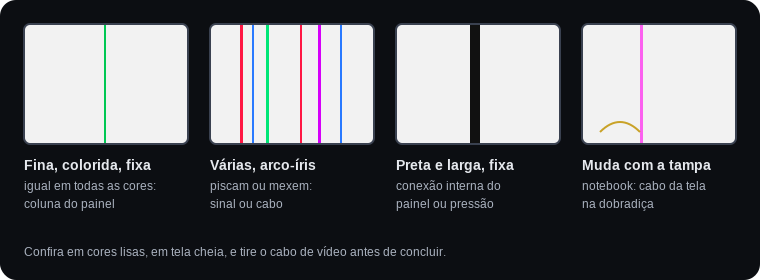
Linha vertical no monitor: quando é o painel
A linha está no painel quando:
- aparece na tela de sem sinal, no autoteste ou no menu do monitor;
- fica no mesmo lugar com outro cabo, em outra entrada e em outro computador;
- surgiu depois de uma pancada ou de pressão na tela;
- é uma linha fina e colorida que acompanha a mesma coluna em todas as cores.
A LG também cita o superaquecimento como causa de problemas na tela, incluindo linhas verticais, e orienta manter o monitor bem ventilado. Se a linha aparece só depois de o monitor esquentar, confira a ventilação antes de concluir.
Linhas do painel não têm conserto em casa. Programas e vídeos que prometem “consertar” linhas não mudam um defeito de hardware. Procure a assistência técnica autorizada ou o suporte do fabricante, como a LG e a Dell orientam, com a nota fiscal e fotos da linha na tela de sem sinal. Para pontos isolados, e não linhas, veja o teste de pixel morto.
FAQ
O que causa uma linha vertical no monitor? Um cabo de vídeo danificado ou mal encaixado, um problema de driver ou de placa de vídeo, ou um defeito no painel, muitas vezes depois de pressão ou pancada. O teste de tirar o cabo separa os casos: se a linha aparece na tela de sem sinal, é o monitor.
Linha vertical no monitor tem conserto? Se é o cabo ou o driver, sim, e costuma ser simples. Se a linha aparece sem cabo ligado, no menu ou no autoteste, o defeito é do painel, e o conserto é a troca do painel ou do monitor, feita pela assistência autorizada.
Por que apareceu uma linha na tela do notebook? Os casos mais comuns são o cabo da tela, que passa pela dobradiça, e pressão na tampa. Ligue um monitor externo: se a linha não aparece nele, a placa de vídeo está bem. Se a linha muda com o ângulo da tampa, é o cabo.
Linhas coloridas na tela que piscam são o quê? Linhas que piscam, mexem ou mudam com o movimento do cabo costumam ser sinal: reconecte o cabo, confira os pinos e teste outro cabo. Linhas fixas, que não mudam com nada, costumam ser o painel.
Uma linha na tela do celular pode aumentar? Pode. Danos no display às vezes se espalham com o tempo. Faça backup dos dados e leve à assistência autorizada da marca, como a Samsung recomenda para telas danificadas.