Como Conectar o Controle de PS4 no PC
Para conectar o controle de PS4 no PC, você tem dois caminhos: o cabo micro USB, que funciona na hora, e o Bluetooth, que exige colocar o DualShock 4 em modo de emparelhamento. Os dois estão descritos abaixo com os passos oficiais da PlayStation em português. Depois de conectar, o teste de controle PS4 mostra no navegador se cada botão, gatilho e analógico chega ao computador, sem instalar nada. Este guia também explica como os jogos reconhecem o controle, o papel da Steam, onde entram ferramentas da comunidade e o que fazer quando o controle PS4 não conecta.
Como conectar o controle PS4 no PC: qual caminho escolher
Os três jeitos de conectar o DualShock 4 no computador têm vantagens diferentes:
- Cabo micro USB: funciona na hora, não depende de Bluetooth nem de bateria e é o caminho mais estável para jogar. O controle carrega enquanto você usa. A desvantagem é o fio.
- Bluetooth: sem fio, com qualquer computador que tenha Bluetooth. Pede o emparelhamento uma vez e, segundo a PlayStation, deixa alguns recursos indisponíveis, como a vibração e o touchpad.
- Adaptador sem fio DUALSHOCK 4 USB: a PlayStation cita esse adaptador como outra forma de conexão sem fio com o Windows. Ele é um acessório próprio para o controle, ligado numa porta USB.
Para a maioria das pessoas, a recomendação prática é: cabo para jogar sentado perto do computador, Bluetooth para jogar do sofá. Se você vai alternar, emparelhe pelo Bluetooth uma vez e use o cabo quando quiser: o controle conectado pelo cabo funciona pelo cabo.
Por cabo
O jeito mais simples de conectar o controle de PS4 no PC é o cabo. A PlayStation informa que o DUALSHOCK 4 pode ser conectado a um computador com Windows por um cabo micro USB compatível ou por um adaptador sem fio DUALSHOCK 4 USB (PlayStation: DUALSHOCK 4 em PC, Mac, Android e iOS).
- Ligue o cabo na entrada micro USB do controle, na parte da frente.
- Ligue a outra ponta numa porta USB do computador.
- O Windows reconhece o controle sozinho. Aperte qualquer botão.
Um detalhe que derruba muita gente: nem todo cabo micro USB transmite dados. Cabos que vêm com carregadores, power banks e alguns acessórios só carregam. Com um cabo desses, o controle até acende, mas o computador não vê nada. Se o controle não aparece pelo cabo, troque o cabo antes de qualquer outra coisa.
Pelo cabo, o controle também carrega enquanto você joga, e não depende de bateria nem de emparelhamento. Para jogos em que a resposta importa, o cabo é o caminho mais estável.
Por Bluetooth
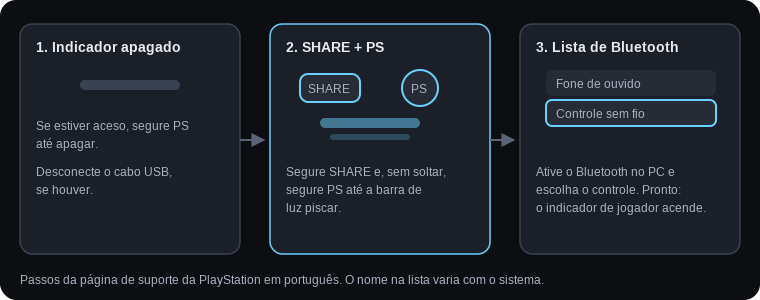
Para conectar sem fio, o computador precisa de Bluetooth, embutido ou por um adaptador USB. Os passos da PlayStation para emparelhar o DUALSHOCK 4 são:
- Confira se o indicador de jogador está desligado. Se estiver aceso, mantenha o botão PS pressionado até ele apagar. Se houver um cabo USB conectado ao controle, desconecte.
- Entre no modo de emparelhamento: enquanto mantém o botão SHARE pressionado, mantenha o botão PS pressionado até a barra de luz piscar.
- Ative o Bluetooth no computador e selecione o controle na lista de dispositivos Bluetooth.
Segundo a PlayStation, quando o emparelhamento termina, o indicador de jogador acende. No Windows, o controle costuma aparecer na lista com um nome genérico de controle sem fio; selecione esse item.
Se a conexão sem fio cai ou o controle responde com atraso, aproxime o controle do computador e afaste o adaptador Bluetooth de obstáculos de metal e de outros aparelhos sem fio. Adaptadores Bluetooth USB funcionam melhor numa porta da frente ou numa extensão do que atrás de um gabinete embaixo da mesa. Muitos aparelhos Bluetooth conectados ao mesmo tempo, como fones, teclado e mouse, também dividem a mesma conexão. O input lag do controle compara o cabo e o Bluetooth no seu computador.
O que muda pelo Bluetooth
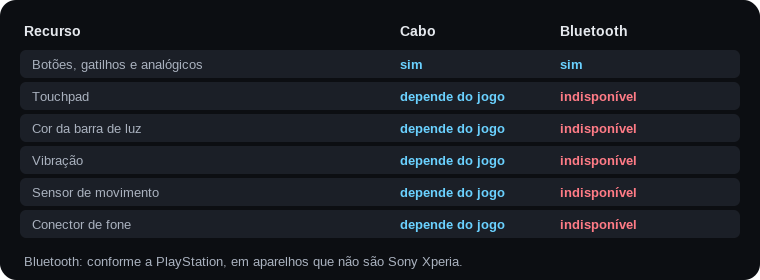
O Bluetooth tem limites. A PlayStation informa, na mesma página, que pelo Bluetooth alguns recursos ficam indisponíveis em dispositivos que não são Sony Xperia: o touchpad, a mudança de cor da barra de luz, a vibração, o sensor de movimento e o conector de fone. Os botões, os gatilhos e os analógicos funcionam.
Na prática, se um jogo precisa da vibração ou do touchpad do DualShock 4, o cabo é o caminho mais seguro. Alguns jogos e programas conseguem usar esses recursos pelo Bluetooth com drivers próprios, mas isso depende do jogo e não é o que a PlayStation descreve.
Steam
A Steam reconhece o controle de PS4 e tem uma camada própria de configuração de controles, o Steam Input, que traduz o controle para os jogos da biblioteca. Para jogos que só entendem controles de Xbox, essa tradução é o que faz o DualShock 4 funcionar sem programas extras. O suporte a controles PlayStation fica nas configurações de controle da Steam, e cada jogo pode ter a sua própria configuração.
Dois efeitos colaterais que valem conhecer:
- Com a Steam aberta, ela pode assumir o controle e apresentá-lo a outros programas como um controle virtual. Por isso o teste de controle PS4 avisa quando detecta o Steam Input. Para testar o controle “puro”, feche a Steam.
- Controle duplicado ou botões trocados num jogo costumam ser a Steam e o jogo lendo o mesmo controle ao mesmo tempo. Desative o Steam Input para aquele jogo ou feche a Steam, conforme o caso.
Jogos fora da Steam também podem ser adicionados à biblioteca dela para usar o Steam Input, um recurso do próprio cliente da Steam.
Jogos fora da Steam
Muitos jogos de PC foram feitos pensando em controles de Xbox. Quando um jogo fora da Steam não reconhece o DualShock 4, o primeiro caminho é a própria Steam: adicione o jogo à biblioteca da Steam e abra pelo cliente dela, para que o suporte da Steam a controles PlayStation traduza o controle para o jogo.
Existe também o DS4Windows, uma ferramenta da comunidade, sem ligação com a Sony, que apresenta o controle de PS4 ao Windows como um controle de Xbox. Ela circula em várias versões mantidas por pessoas diferentes, sem um site oficial único, por isso não indicamos onde baixar. Prefira o caminho da Steam, que não exige instalar nada além do cliente.
Antes de instalar qualquer coisa, tente o caminho sem programas: muitos jogos atuais reconhecem o controle de PS4 direto, e a Steam resolve a maior parte dos outros. Programas de tradução e a Steam ao mesmo tempo costumam criar controles duplicados.
Configurar o controle no PC
Depois de conectado, o controle ainda precisa ser entendido pelo jogo. Algumas dicas que valem para a maioria dos jogos:
- Procure a opção de controle nas configurações do jogo. Muitos jogos têm uma seção de controles com o tipo de controle, o mapeamento dos botões e a sensibilidade dos analógicos. Alguns mostram os ícones de PlayStation (✕, ○, □, △) quando reconhecem o DualShock 4.
- Zona morta. Se o personagem anda sozinho, o analógico tem drift. Aumente a zona morta do jogo um pouco acima do desvio que o teste de drift mede.
- Um controle por vez. Com dois controles conectados, ou com a Steam e um programa de tradução ligados ao mesmo tempo, o jogo pode escolher o controle errado ou ler o mesmo controle duas vezes. Deixe só um caminho ativo.
- Jogos antigos. Jogos mais antigos de PC costumam aceitar só controles de Xbox. Nesses, a Steam ou um programa de tradução é o que faz o DualShock 4 funcionar.
Se o controle funciona no navegador e não funciona num jogo, o controle está bom: o problema é o jogo ou a camada no meio.
Controle genérico “para PS4”
Controles genéricos vendidos como compatíveis com PS4 costumam imitar o DualShock 4, mas nem sempre se comportam igual. Alguns emparelham de outro jeito, outros aparecem no computador como um controle genérico com outro nome, e muitos não têm todos os recursos do original. O manual do controle mostra a combinação de emparelhamento dele. O teste de controle mostra como o navegador identifica o controle e quais botões chegam, o que ajuda a saber como configurar o jogo.
Controle PS4 não conecta
Se o controle não aparece no computador, siga esta ordem:
- Pelo cabo: troque o cabo. É a causa mais comum. Use um cabo que você sabe que transmite dados, como o de um celular que aparece no computador quando conectado.
- Outra porta USB. Ligue direto no computador, sem hub nem extensão.
- Pelo Bluetooth: emparelhe de novo. Remova o controle da lista de Bluetooth do computador, apague o indicador de jogador segurando o botão PS e repita o emparelhamento com SHARE e PS até a barra de luz piscar.
- A barra de luz não pisca? O controle não entrou no modo de emparelhamento. Carregue o controle pelo cabo por um tempo e tente de novo, segurando os dois botões juntos.
- Feche a Steam e programas de controle, para testar sem nada no meio.
- Teste no navegador. Abra o teste de controle PS4 e aperte um botão. Se o controle aparece lá, ele está conectado, e o problema é o jogo ou a configuração dele.
- Teste o controle no console ou em outro computador. Se não funciona em lugar nenhum, o defeito é do controle. A PlayStation indica a ferramenta de diagnóstico de reparos no site de suporte dela quando o controle não se conecta mesmo seguindo os passos.
Depois de usar o controle no PC, a PlayStation lembra que, para reconectar ao console PS4 ou PS5, basta ligar o controle por cabo USB ao console e apertar o botão PS.
Teste o controle
Com o controle conectado, abra o teste de controle PS4. Ele mostra o desenho do DualShock 4, acende cada botão, desenha os gatilhos L2 e R2 como barras de 0 a 100 % e os analógicos como pontos num círculo, e mede o drift em repouso. É o jeito mais rápido de saber se um problema num jogo é do controle ou do jogo.
Se um analógico se mexe sozinho, o teste de drift mede o desvio e sugere uma zona morta, e o guia drift no controle explica as causas e as soluções. Para usar o mesmo controle no celular, veja como conectar o controle no celular.
FAQ
Como conectar o controle de PS4 no PC sem fio? Pelo Bluetooth: com o indicador de jogador apagado, segure SHARE e depois PS até a barra de luz piscar, e escolha o controle na lista de Bluetooth do computador. Quando o emparelhamento termina, o indicador de jogador acende. A PlayStation também cita o adaptador sem fio DUALSHOCK 4 USB.
Por que o controle de PS4 não conecta no PC pelo cabo? Na maioria das vezes, o cabo só carrega e não transmite dados. Troque por um cabo micro USB de dados, ligue direto numa porta do computador e aperte um botão. Se ainda assim não aparecer, feche a Steam e teste no navegador para ver se o Windows recebe o controle.
Preciso de programa para usar o controle de PS4 no PC? Nem sempre. Muitos jogos reconhecem o controle direto, e a Steam traduz o controle para os jogos da biblioteca. Para jogos fora da Steam, o primeiro caminho é adicionar o jogo à biblioteca da Steam; o DS4Windows é uma ferramenta da comunidade, sem site oficial único.
A vibração do controle de PS4 funciona no PC? Pelo cabo, depende do jogo. Pelo Bluetooth, a PlayStation informa que a vibração, o touchpad, a cor da barra de luz, o sensor de movimento e o conector de fone ficam indisponíveis em aparelhos que não são Sony Xperia. O teste de vibração do site mostra o que o navegador consegue acionar.
Como voltar a usar o controle no PS4 depois do PC? A PlayStation orienta ligar o controle por cabo USB ao console e apertar o botão PS. O controle volta a ser emparelhado com o console. Para usar no PC de novo pelo Bluetooth, repita o emparelhamento com SHARE e PS.