Teclado Desconfigurado ou Não Funciona? Como Resolver
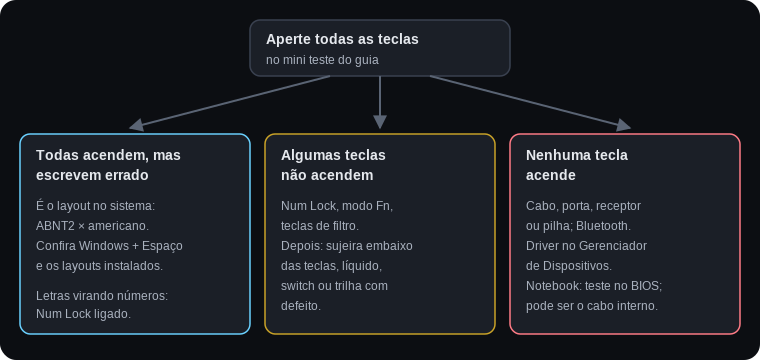
Teclado desconfigurado e teclado que não funciona parecem o mesmo problema, mas são quatro: teclas que escrevem o caractere errado, algumas teclas mortas ou repetindo, o teclado inteiro sem resposta e teclas que só funcionam com um toque mais demorado. Cada um tem uma causa e uma solução diferentes, e o jeito mais rápido de separar é apertar todas as teclas e olhar o padrão. O mini teste logo abaixo faz isso sem sair da página, e o teste de teclado completo acrescenta outros layouts, detecção de chatter e relatório. Teste primeiro e depois vá para a seção que combina com o que você viu. Os passos de cada seção vêm das páginas oficiais em português da Microsoft, da Apple, da ASUS e da Dell.
Teste o teclado primeiro
Clique no teclado abaixo e aperte as teclas, uma fileira de cada vez. Cada tecla acende quando o computador recebe o toque e fica marcada como testada. A linha de problemas avisa se alguma tecla ficou presa ou registrou duas vezes:
Clique no teclado e aperte as teclas — cada uma acende.
Capturando teclas — aperte Esc para liberar
- Última tecla
- —
- Testadas
- 0 teclas
- Problemas
- nenhum até agora
O que o resultado quer dizer:
- Todas as teclas acendem, mas algumas escrevem o caractere errado fora desta página: o teclado funciona, e o problema é o layout configurado no sistema. Vá para a seção de teclado desconfigurado.
- Algumas teclas não acendem: ou elas estão com defeito, ou um recurso como o Num Lock mudou o que elas fazem. Veja as seções de teclado bloqueado e de defeito.
- Nenhuma tecla acende: o computador não está recebendo nada do teclado. É conexão, driver ou, no notebook, o cabo interno. Veja as seções de driver, de teclado USB e sem fio e de notebook.
- Uma tecla aparece como repetindo: o switch registra dois toques com um só. O teste de teclado repetindo letras mede isso com o intervalo em milissegundos.
- Uma tecla fica presa: ela não soltou depois de dois segundos. Pode ser sujeira, uma tecla física travada ou, num teclado sem fio, perda de conexão no meio do toque.
O mini teste mostra o código de cada tecla, que vem da posição física e não do layout. Se a tecla do Ç informa o código Semicolon, ela está funcionando, mesmo que o sistema escreva ponto e vírgula. Para ver o caractere que cada tecla produz no layout atual, use o keycode.
Teclado desconfigurado: idioma e layout (ABNT2 × US)
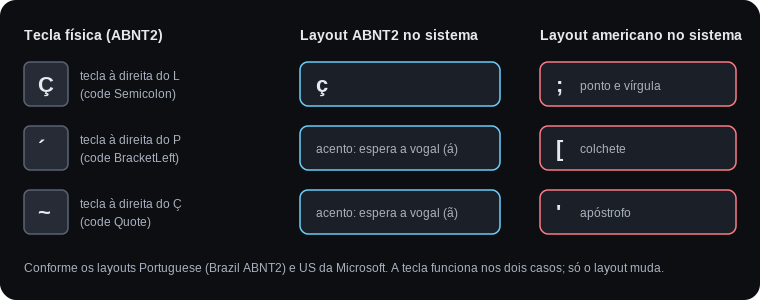
O sintoma clássico do teclado desconfigurado: o Ç escreve ponto e vírgula, os acentos saem trocados, a tecla / ao lado do Shift direito não faz nada, ou aspas e apóstrofos esperam a próxima tecla. Nenhuma tecla está quebrada: o sistema está usando um layout diferente do que está impresso no teclado. O Brasil usa dois tipos de teclado, o ABNT2 e o americano, e cada um precisa do seu layout no sistema. O guia teclado ABNT2 explica as diferenças em detalhe.
No Windows 11, os passos oficiais da Microsoft para conferir e adicionar o layout são (Microsoft: gerenciar as configurações de idioma de entrada e exibição no Windows):
- Selecione Iniciar > Configurações > Hora & idioma > Idioma & região.
- Selecione as reticências ao lado do idioma de exibição e depois Opções de idioma.
- Em Teclados, veja quais layouts estão instalados. Se o do seu teclado não estiver, selecione Adicionar um teclado e escolha o layout.
Por que o teclado “desconfigura sozinho”? Quase sempre porque há dois layouts instalados e um atalho troca entre eles. A Microsoft descreve o atalho: manter pressionada a tecla do logotipo do Windows e apertar a Barra de espaço percorre os layouts instalados. Um toque sem querer nessa combinação muda o layout no meio da digitação. O indicador do idioma de entrada, na área da bandeja do sistema da barra de tarefas, mostra qual está ativo e permite trocar com um clique. Se você usa um teclado só, deixe só o layout dele instalado.
No Mac, a Apple indica conferir o layout em menu Apple > Ajustes do Sistema > Teclado (talvez seja preciso rolar para baixo), em Entrada de Texto, clicando em Editar e ativando Mostrar o menu de Entradas na barra de menus, para ver e trocar o layout ativo (Apple: se o Mac não responder quando alguma tecla for pressionada).
Ç, acentos e símbolos trocados
Se só alguns caracteres saem trocados, olhe quais. Pelo desenho oficial dos layouts da Microsoft, num teclado ABNT2 configurado com o layout americano:
- a tecla do Ç escreve ; (ponto e vírgula);
- a tecla do acento agudo escreve [;
- a tecla do til escreve ’ (apóstrofo);
- a tecla / ao lado do Shift direito pode não escrever nada ou escrever outro caractere, porque o layout americano não prevê essa tecla.
No caminho contrário, um teclado americano configurado com o layout ABNT2 escreve ç na tecla do ponto e vírgula e faz as teclas de colchete virarem acentos. Nos dois casos, a solução é a mesma: deixar no sistema o layout que corresponde às teclas impressas.
Se o seu teclado é americano e você precisa de Ç e acentos, o layout certo é o US internacional, que mantém as teclas no lugar e transforma o apóstrofo e a crase em teclas de acento. O guia teclado ABNT2 mostra como digitar Ç nesse layout.
Teclado digitando números no lugar de letras
Em notebooks sem teclado numérico separado, algumas letras do lado direito podem virar números quando o Num Lock está ligado: o fabricante usa essas teclas como um teclado numérico embutido. Se as letras viraram números, desligue o Num Lock, que em muitos notebooks fica numa combinação com a tecla Fn. A combinação exata muda de modelo para modelo e está no manual do notebook.
Se o teclado do notebook não tem tecla de Num Lock à vista, a ASUS ensina a usar o teclado virtual do Windows para isso: pesquisar Executar, digitar osk, ativar o teclado numérico nas opções e depois clicar em NumLock na tela (ASUS: como corrigir problemas de teclado). O mesmo vale para o caso contrário, quando o teclado numérico de um teclado completo não digita números: o Num Lock está desligado.
Teclado do notebook não funciona
Quando o teclado do notebook para, mas um teclado USB funciona no mesmo computador, o problema está no teclado integrado ou no software dele. A ASUS e a Dell indicam, nas páginas em português, uma sequência parecida:
- Reinicie o computador. É o primeiro passo da Dell, e resolve travamentos do driver ou do sistema.
- Reinstale o driver do teclado. A Dell orienta clicar com o botão direito no botão Iniciar, selecionar Gerenciador de dispositivos, expandir Teclados, clicar com o botão direito em cada entrada, selecionar Desinstalar dispositivo e reiniciar o computador (Dell: o teclado do notebook não está funcionando). Na reinicialização, o Windows instala o driver de novo.
- Atualize o Windows, o BIOS e os drivers. A Dell indica Iniciar > Configurações > Windows Update > Verificar se há atualizações, e o aplicativo SupportAssist para drivers e BIOS nos computadores Dell. A ASUS indica o MyASUS ou o site da ASUS para os drivers e utilitários dos notebooks dela.
- Rode o solucionador de problemas. A ASUS orienta pesquisar Configurações de solução de problemas no Windows e, no Windows 11, abrir Outros solucionadores de problemas, ou, no Windows 10, escolher Teclado, e clicar em Executar.
- Use o diagnóstico do fabricante. A Dell tem um teste de teclado no SupportAssist. Outros fabricantes têm ferramentas próprias; procure no suporte do seu modelo.
- Restaure o sistema. Se o problema começou depois de uma mudança recente, a ASUS sugere voltar a um ponto de restauração anterior ao problema.
Teclas de atalho que não funcionam. Se só as teclas de função (brilho, volume, Wi-Fi) param, o problema costuma ser o utilitário de atalhos do fabricante. A ASUS indica instalar o driver ASUS System Control Interface no Windows 11, ou o Driver ATKACPI e ferramenta de atalho ATK no Windows 10.
Teclas que só funcionam com um toque demorado. O Windows tem um recurso de acessibilidade que ignora toques breves ou repetidos, pensado para quem aperta teclas sem querer. Ligado sem querer, ele faz o teclado parecer quebrado: os toques rápidos somem. A ASUS orienta pesquisar Configurações de acessibilidade do teclado e desativar as teclas de filtro. No Mac, o recurso equivalente se chama Teclas Lentas, e a Apple indica conferir em menu Apple > Ajustes do Sistema > Acessibilidade > Teclado.
Quando o teclado funciona antes do Windows. Um teste útil: se as teclas funcionam na tela de configuração do BIOS, que roda antes do sistema, o teclado em si está bom e o problema é do Windows ou do driver. A tecla para entrar no BIOS muda de fabricante para fabricante e está no manual do notebook.
Teclado digitando sozinho ou repetindo
Quando o teclado escreve letras repetidas ou parece digitar sozinho, há três causas comuns, em ordem de frequência:
- Uma tecla presa ou com chatter. O mini teste mostra a tecla presa ou repetindo. Uma tecla presa manda o caractere sem parar, como se você estivesse segurando; o chatter manda dois toques com um só.
- O atraso de repetição curto demais. Quando você segura uma tecla, o sistema começa a repetir o caractere depois de um atraso. Se o atraso está muito curto, um toque um pouco mais demorado já repete a letra. Na página sobre teclado externo, a ASUS orienta ajustar o Atraso de repetição para Longa nas configurações de teclado do Painel de Controle.
- Um programa mandando teclas. Utilitários de macro, remapeamento de teclas e alguns programas de acesso remoto mandam toques por conta própria. Feche esses programas e teste de novo.
Se o mini teste não mostra nada de errado enquanto o sistema continua escrevendo sozinho, o problema não está no teclado: está num programa ou na configuração. Um teste simples confirma: desconecte o teclado. Se o computador continua escrevendo sozinho com o teclado desconectado, a causa é um programa; se para, volte ao teclado e procure a tecla presa ou com chatter, uma por uma, no mini teste.
Teclado bloqueado: Num Lock e Fn
“Desbloquear o teclado do notebook” quase sempre quer dizer desfazer um destes estados:
- Num Lock ligado num notebook sem teclado numérico separado: as letras do lado direito viram números. Desligue o Num Lock, como na seção anterior.
- Fn Lock ou modo das teclas de função: em muitos notebooks, a fileira de cima alterna entre as funções especiais (brilho, volume) e F1 a F12. Se as teclas F fazem o contrário do que você espera, o modo mudou. A combinação para trocar muda de modelo para modelo e está no manual do fabricante.
- Teclas de filtro ligadas: os toques rápidos não registram. Desative como na seção do notebook.
- Teclado desativado por software: alguns notebooks permitem desativar o teclado integrado no utilitário do fabricante. Se o teclado parou depois de instalar ou mexer num utilitário desses, confira as opções dele.
Não existe uma combinação universal para “desbloquear o teclado”. Desconfie de listas que prometem uma: a combinação certa é a do manual do seu modelo.
Driver do teclado no Windows
Os passos oficiais da Microsoft em português para o driver (Microsoft: atualizar drivers manualmente no Windows):
Atualizar o driver:
- Clique com o botão direito do mouse no menu Iniciar e selecione Gerenciador de Dispositivos.
- Expanda a categoria e selecione o dispositivo.
- Clique com o botão direito do mouse no dispositivo e selecione Atualizar driver.
- Escolha Pesquisar automaticamente pelo software de driver atualizado.
Reinstalar o driver:
- No Gerenciador de Dispositivos, expanda a categoria e encontre o dispositivo.
- Clique com o botão direito do mouse no dispositivo e selecione Desinstalar dispositivo.
- Confirme e reinicie o Windows. O Windows tenta reinstalar o driver automaticamente.
A Microsoft também lembra que a melhor maneira de obter atualizações de driver é pelo Windows Update. Se o teclado parou de vez e você precisa digitar para seguir esses passos, use o mouse e o teclado virtual do Windows, que a ASUS abre pelo comando osk na janela Executar, ou conecte um teclado USB.
Teclado USB e sem fio
Para teclados externos, a ASUS orienta, na página em português sobre teclado externo, USB e sem fio (ASUS: problemas com o teclado externo, USB ou sem fio):
- Desligue o computador. Desconecte o cabo USB do teclado ou o receptor sem fio. Se o teclado sem fio usa pilhas, coloque pilhas novas.
- Ligue o computador e reconecte o cabo ou o receptor.
- Reinstale o driver pelo Gerenciador de Dispositivos, como na seção anterior, removendo as entradas de teclado e reiniciando.
- Rode o solucionador de problemas do teclado.
- Confira o idioma e o layout, para o caso de o teclado funcionar mas escrever errado.
Algumas verificações a mais, que valem para qualquer marca:
- Outra porta, outro computador. Teste o teclado em outra porta USB e, se puder, em outro computador. Se o defeito acompanha o teclado, é dele; se fica na porta, é da porta ou do hub.
- Evite hubs e extensões durante o teste. Ligue o teclado direto no computador.
- Bluetooth: confira se o teclado está ligado e carregado e se o Bluetooth do computador está ativado; desconecte e conecte o teclado de novo. São os primeiros passos da Apple para teclados sem fio no Mac, e valem também no Windows.
- Receptor e distância: nos teclados com receptor, aproxime o receptor do teclado, com uma extensão USB na frente do computador se for preciso.
Teclado novo que não funciona
Um teclado recém-comprado que não responde quase nunca está com defeito. Antes de devolver, confira:
- A chave liga/desliga. Muitos teclados sem fio têm uma chave embaixo ou na lateral, e alguns vêm desligados de fábrica.
- A proteção das pilhas. Teclados que vêm com pilhas costumam ter uma fita plástica entre a pilha e o contato. Ela precisa ser puxada.
- O receptor. Teclados com receptor USB costumam guardar o receptor num compartimento do próprio teclado, às vezes junto das pilhas. Sem ele conectado, o teclado não funciona pelo modo 2,4 GHz.
- O modo de conexão. Teclados que funcionam por receptor e por Bluetooth têm uma chave ou combinação para escolher o modo. No modo Bluetooth, o receptor não serve, e o teclado precisa ser pareado nas configurações de Bluetooth do sistema.
- O layout. Se o teclado funciona mas escreve errado, ele pode ser de um tipo diferente do layout instalado. Um teclado importado costuma ser americano; veja a seção de teclado desconfigurado.
O manual que vem na caixa mostra onde ficam a chave, o compartimento e o botão de pareamento do seu modelo. Se depois de tudo isso o teclado continuar sem resposta em mais de um computador, aí sim é caso de troca na loja.
O teclado sem fio também pode perder toques ou repetir teclas com a pilha fraca. Se o mini teste mostra teclas presas que você já soltou, a conexão caiu no meio do toque.
Teclas que funcionam num programa e não em outro
Se uma tecla funciona no bloco de notas e não funciona num jogo, num editor ou no navegador, o teclado está bom: o programa está usando a tecla para outra coisa. Jogos e programas de edição costumam reservar teclas para atalhos, e alguns jogos mudam o comportamento de teclas como Alt, Tab e a tecla Windows enquanto estão abertos. Programas de captura de tela, gravação e chamadas de vídeo às vezes registram atalhos globais que “roubam” uma combinação de teclas no sistema inteiro. Para separar os casos, use o mini teste deste guia: se a tecla acende aqui, o teclado manda o toque, e o que falta é ajustar o programa. Feche os programas que ficam abertos em segundo plano e teste a tecla de novo no programa onde ela falha.
Mac: teclado não responde
Para o Mac, a Apple reúne as verificações numa página em português (Apple: se o Mac não responder quando alguma tecla for pressionada):
- Teclado sem fio: confira se está ligado e carregado e com o Bluetooth ativado; desconecte e conecte de novo.
- Teclado com fio: desconecte e conecte o cabo, conferindo se ele está bem encaixado; teste outra porta, outro computador ou outro teclado.
- Teclado do notebook: o Mac pode estar mostrando um alerta de bateria fraca que você não vê. Conecte o Mac à energia ou conecte um teclado externo para ver o alerta.
- Caps Lock e Ejetar: essas teclas têm um atraso proposital para evitar toques acidentais; mantenha pressionadas por mais tempo.
- Teclas Lentas: em menu Apple > Ajustes do Sistema > Acessibilidade > Teclado. Com o recurso ligado, os toques precisam ser mais longos.
- Teclas do Mouse: em menu Apple > Ajustes do Sistema > Acessibilidade > Controle do Cursor. Com o recurso ligado, algumas teclas movem o cursor em vez de digitar.
- Layout: o layout ativo, conforme a seção de teclado desconfigurado.
O teste de teclado Mac mostra o teclado do MacBook e do Magic Keyboard com os nomes da Apple.
Quando é defeito no teclado
Depois de descartar layout, Num Lock, recursos de acessibilidade, driver e conexão, sobra o hardware. Os sinais de defeito:
- A mesma tecla falha em qualquer layout, qualquer programa e qualquer computador, inclusive na tela do BIOS. O mini teste mostra que ela não acende.
- Um grupo de teclas vizinhas para junto, como uma fileira inteira. Nos teclados, as teclas são ligadas em linhas e colunas, e uma trilha ou o cabo interno danificado derruba um grupo inteiro.
- Teclas que repetem com intervalos de poucos milissegundos, o chatter. O teste de teclado repetindo letras confirma.
- Depois de derramar líquido. Desligue na hora, desconecte e deixe secar por completo antes de testar. Mesmo que volte a funcionar, resíduos de açúcar e sujeira costumam causar teclas grudando ou repetindo depois.
Teclados mecânicos e gamer têm alguns casos próprios. Muitos guardam perfis e macros na memória do próprio teclado, e uma macro gravada sem querer numa tecla faz ela mandar outra coisa. Outros têm uma tecla ou combinação que trava a tecla Windows, pensada para jogos, e que parece defeito fora deles. Alguns oferecem modos de compatibilidade que limitam quantas teclas são lidas ao mesmo tempo. Nesses casos, o software do fabricante ou o manual mostra como voltar ao padrão; o teste anti-ghosting mostra quantas teclas o teclado está lendo juntas.
O que fazer:
- Limpeza. Sujeira embaixo das teclas causa teclas duras, presas ou que falham. A Dell indica ar comprimido para remover poeira e detritos e um pano macio de microfibra. Em teclados mecânicos, o guia como limpar teclado mecânico mostra a limpeza completa.
- Troca do switch. Em teclados mecânicos com switches removíveis (hot-swap), uma tecla com defeito se resolve trocando o switch.
- Garantia e assistência. No notebook, o teclado é uma peça única, e a troca costuma ser serviço de assistência técnica. Se o computador está na garantia, procure o fabricante: o relatório do teste de teclado, com as teclas que falham, ajuda a descrever o defeito.
- Enquanto isso, um teclado USB externo resolve, e o teclado virtual do sistema serve para emergências.
Antes de levar à assistência
Se nada resolveu, junte estas informações antes de procurar a assistência técnica ou a garantia. Elas economizam tempo e evitam a troca de uma peça que não tinha defeito:
- Quais teclas falham. Faça o teste de teclado completo e baixe o relatório PNG, com as teclas não testadas, presas e repetindo.
- Se falham fora do sistema. Anote se as teclas funcionam na tela do BIOS. Se funcionam lá, o problema é de software, e a troca do teclado não resolveria.
- Se falham com outro teclado. Um teclado USB funcionando no mesmo computador mostra que a porta, o sistema e o driver estão bem.
- O que mudou. Uma atualização do Windows, um programa novo, uma queda, um líquido derramado. O técnico começa pelo que mudou.
- O modelo exato do notebook ou do teclado, que está na etiqueta embaixo do aparelho ou na caixa.
Se o computador está na garantia, fale com o fabricante antes de abrir o notebook ou trocar o teclado por conta própria: abrir o aparelho pode afetar a garantia, e as condições estão nos termos de cada fabricante.
FAQ
Por que o meu teclado está desconfigurado? Porque o sistema está usando um layout diferente do que está impresso no teclado, quase sempre por causa de dois layouts instalados e do atalho Windows + Espaço, que troca entre eles. Confira em Configurações > Hora & idioma > Idioma & região > Opções de idioma e deixe só o layout do seu teclado.
Como desbloquear o teclado do notebook? Não existe uma combinação universal. Confira se o Num Lock está transformando letras em números, se o modo das teclas de função mudou e se um recurso de acessibilidade que filtra toques está ligado. As combinações com a tecla Fn estão no manual do seu modelo.
Por que o teclado está digitando números no lugar de letras? Em muitos notebooks sem teclado numérico separado, algumas letras do lado direito viram números com o Num Lock ligado. Desligue o Num Lock, que costuma ficar numa combinação com a tecla Fn. Sem a tecla à vista, o teclado virtual do Windows, aberto pelo comando osk, tem um botão de NumLock.
O teclado do notebook não funciona, mas um teclado USB funciona. E agora? O problema está no teclado integrado ou no driver dele. Reinicie, reinstale o driver pelo Gerenciador de Dispositivos e atualize o BIOS e os drivers do fabricante. Se as teclas também não funcionam na tela do BIOS, é hardware: o teclado ou o cabo interno.
Algumas teclas não funcionam e outras sim. É defeito? Pode ser. Teste no mini teste deste guia: se as teclas não acendem em nenhum layout nem em outro computador, é defeito. Se um grupo de teclas vizinhas para junto, costuma ser o cabo ou uma trilha interna. Antes, descarte o Num Lock e a sujeira embaixo das teclas.