Mouse ou Touchpad Não Funciona? Como Resolver
Quando o touchpad não funciona ou o mouse para, a pergunta certa é: o computador está recebendo alguma coisa? Se o movimento e os cliques chegam, o problema é configuração ou software; se nada chega, é conexão, driver ou hardware. O mini teste logo abaixo responde em segundos, e o teste de mouse completo confere todos os botões, a rodinha e o movimento. Depois do teste, este guia mostra o que resolver em cada caso, com os passos oficiais em português da Dell, da ASUS e da Microsoft: touchpad desativado pela tecla de função, configurações do touchpad no Windows, driver e mouse sem fio.
Teste primeiro
Passe o ponteiro sobre o quadro abaixo e clique com o botão esquerdo, o direito e o do meio, ou role a rodinha. Funciona com o mouse e com o touchpad:
Passe o ponteiro sobre o quadro e clique com o botão esquerdo, o direito e o do meio (ou role a rodinha). Os contadores mostram o que o computador recebe; o menu do botão direito fica bloqueado dentro do quadro.
Como ler o resultado:
- Movimento e cliques chegam: o computador recebe o mouse ou o touchpad. Se ele não funciona num programa, o problema é o programa ou uma configuração.
- Só o movimento chega: os cliques não registram. No mouse, aponta para o switch do botão; no touchpad, para o clique por toque desativado nas configurações.
- Só os cliques chegam: o movimento não registra. No mouse, aponta para o sensor ou para a superfície; no mouse sem fio, para a pilha ou o modo de espera.
- Nada chega (se você conseguiu chegar até aqui com outro dispositivo): o computador não recebe nada daquele mouse ou touchpad. Vá para as seções de touchpad desativado, driver e mouse sem fio.
Para cliques que chegam em dobro, o teste de duplo clique mede o intervalo; para a rodinha que pula, o teste de scroll.
Touchpad não funciona: touchpad desativado
A causa mais comum de “touchpad não funciona” no notebook é o touchpad desativado, quase sempre sem querer, por uma tecla de função ou uma configuração.
A tecla de função. Muitos notebooks têm uma tecla que liga e desliga o touchpad, às vezes combinada com a tecla Fn. A ASUS informa que, nos notebooks dela, essa tecla costuma ficar em F6 ou F9, e que ao apertar aparece um aviso de que o touchpad foi ativado (ASUS: como corrigir problemas anormais do touchpad). Em outras marcas, a tecla muda de lugar: procure o desenho de um touchpad nas teclas da fileira de cima e confira o manual do modelo.
A configuração do Windows. A Dell orienta conferir se o touchpad está ativado em Configurações > Bluetooth & dispositivos > Touchpad (Dell: corrigindo o problema em que o touchpad do notebook não funciona no Windows). Se não tiver um mouse funcionando para chegar lá, use o teclado: a tecla Windows abre o menu Iniciar, a busca encontra Configurações do touchpad, como sugere a ASUS, e as setas e o Tab navegam.
O touchpad desliga quando um mouse está conectado. O Windows tem uma opção para manter o touchpad ativo com um mouse conectado. A ASUS indica marcar Deixe o touchpad ativado quando um mouse estiver conectado nas configurações do touchpad. Se o touchpad para sempre que você liga um mouse, é essa opção.

Configurações do touchpad
Se o touchpad funciona, mas de um jeito estranho, as configurações explicam a maioria dos casos. Pela Dell, elas ficam em Configurações > Bluetooth & dispositivos > Touchpad:
- Velocidade do cursor: cursor lento demais ou rápido demais se ajusta ali.
- Gestos e interação: a Dell indica ajustar a sensibilidade na seção Gestos & interação. O toque para clicar, o clique com dois dedos e a rolagem com dois dedos ficam nessa parte. Se o touchpad move o cursor mas não clica com um toque, o toque para clicar pode estar desligado.
- Ocultar o ponteiro ao digitar: a Dell cita a opção Ocultar ponteiro ao digitar em Mais configurações do touchpad, útil quando a palma da mão encosta no touchpad durante a digitação.
Limpeza. A Dell lembra de conferir se não há sujeira, gordura, líquidos ou restos de comida no touchpad ou nos dedos. Dedos molhados ou com creme também atrapalham.
Reinício. A Dell orienta salvar o trabalho, fechar os programas e reiniciar o computador, e desconectar todos os periféricos, menos o cabo de energia, antes de reiniciar.
Driver e BIOS
Se o touchpad continua sem responder:
- Atualize o BIOS e os drivers de chipset. A Dell orienta manter o BIOS e os drivers de chipset atualizados, e oferece o SupportAssist para isso nos computadores Dell.
- Instale o driver do touchpad do fabricante. A ASUS indica, para os notebooks dela, o driver ASUS Precision Touchpad, na categoria de dispositivo apontador, e os drivers Intel I2C, na categoria de chipset.
- Reinstale o driver pelo Gerenciador de Dispositivos: clique com o botão direito no dispositivo, escolha Desinstalar dispositivo e reinicie, como no guia teclado não funciona. O Windows reinstala o driver na reinicialização.
- Rode o diagnóstico do fabricante. No SupportAssist da Dell, o caminho é Suporte > Testar meu hardware, com o teste do touchpad. Outras marcas têm ferramentas próprias.
- Restaure as configurações do BIOS ou o sistema a um ponto anterior, como sugere a ASUS, se o problema começou depois de uma mudança.
Se o touchpad também não funciona na configuração do BIOS, que roda antes do Windows, o problema é de hardware: o touchpad ou o cabo interno. É serviço para a assistência técnica.
Mouse sem fio
O mouse sem fio tem três causas comuns, em ordem:
- Pilha ou bateria. Troque a pilha ou carregue o mouse. Pilha fraca causa movimento travado, cliques perdidos e desconexões antes de parar de vez.
- O receptor. Nos mouses com receptor USB, ligue o receptor direto no computador, numa porta da frente ou com uma extensão perto do mouse. Teste outra porta. Muitos mouses guardam o receptor num compartimento embaixo ou junto da pilha.
- O Bluetooth. Nos mouses Bluetooth, pareie de novo. Pelos passos da Microsoft para o Windows 11: ligue o mouse e deixe-o em modo de pareamento; selecione o ícone de rede, som ou bateria ao lado da data e hora na barra de tarefas; em Bluetooth, selecione Gerenciar dispositivos Bluetooth; selecione o mouse em Novos dispositivos; siga as instruções e selecione Concluído (Microsoft: emparelhar um dispositivo Bluetooth no Windows). A Microsoft informa que, depois de pareados, os dois se conectam automaticamente sempre que estiverem ao alcance.
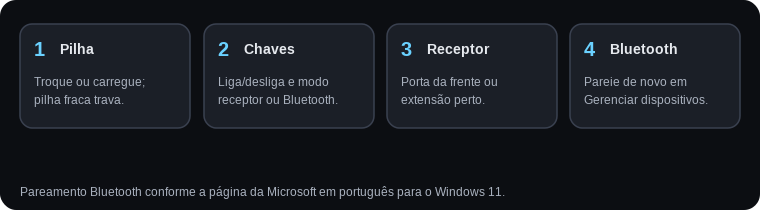
Outras verificações: confira a chave liga/desliga embaixo do mouse, a chave de modo (receptor ou Bluetooth) nos mouses que têm os dois, e a superfície. Sensores ópticos podem falhar em vidro e em superfícies muito brilhantes; um mousepad resolve.
Mouse não funciona no notebook
Quando um mouse externo não funciona no notebook, mas o touchpad funciona, o problema está entre o mouse e o notebook:
- Portas USB. Notebooks têm poucas portas, e em alguns modelos o gerenciamento de energia pode desligar portas USB quando o notebook está na bateria. Teste o mouse com o notebook ligado na tomada e em outra porta.
- Adaptadores e hubs. Notebooks só com USB-C precisam de adaptador para mouses USB-A. Um adaptador ou hub com defeito derruba o mouse; teste o mouse direto, com outro adaptador.
- Bluetooth do notebook. Se o mouse é Bluetooth, confira se o Bluetooth do notebook está ligado e se o modo avião está desligado. Depois, pareie de novo pelos passos da Microsoft acima.
- Touchpad e mouse juntos. Alguns utilitários de fabricante desligam o mouse ou o touchpad conforme o que está conectado. Se um dos dois para quando o outro é usado, confira as opções do touchpad, inclusive a de manter o touchpad ativo com um mouse conectado.
O mini teste deste guia funciona com os dois ao mesmo tempo: mova o mouse e depois o touchpad sobre o quadro e veja se os dois chegam. Se o notebook também tem tela touch, ela é um terceiro dispositivo: o teste de touch confere a tela, e o guia touch fantasma cobre a tela que toca sozinha.
Cursor travando ou pulando
Se o cursor anda aos trancos ou pula, o mouse funciona, mas algo atrapalha a leitura do movimento:
- Superfície. Sensores ópticos e a laser leem a superfície embaixo do mouse. Vidro, superfícies espelhadas e padrões muito repetitivos confundem o sensor. Use um mousepad.
- Sensor sujo. Um fio de cabelo ou poeira na janela do sensor, embaixo do mouse, causa saltos. Limpe com um pano seco ou um cotonete.
- Conexão sem fio fraca. Pilha fraca e receptor longe fazem o mouse perder informações. O teste de polling rate mostra se o mouse está mandando relatórios de forma regular.
- Computador sobrecarregado. Se o cursor trava junto com o resto do sistema, o problema é o computador, não o mouse.
Mouse com fio
Para o mouse com fio: teste outra porta USB, ligue direto no computador sem hub, e teste o mouse em outro computador. Se ele não funciona em nenhum, é o mouse ou o cabo. Se funciona em outro computador, o problema está nas portas, no driver ou numa configuração do primeiro. Um cabo dobrado perto da entrada do mouse pode causar falhas intermitentes: mexa no cabo durante o teste e veja se o movimento corta.
Se só um botão falha, o problema costuma ser o switch daquele botão, e não a conexão. O teste de mouse mostra cada botão separadamente, inclusive os laterais, e o guia mouse dando duplo clique cobre o switch que registra dois cliques. Um mouse que funciona em outro computador, mas não no seu, também pode estar com o driver do fabricante desatualizado ou com um perfil de botões estranho no software do fabricante: feche o software e teste de novo.
FAQ
Por que o touchpad do notebook não funciona? Na maioria das vezes, ele foi desativado por uma tecla de função ou pela configuração do Windows. Aperte a tecla do touchpad, que a ASUS informa ficar em F6 ou F9 nos notebooks dela, e confira em Configurações, Bluetooth e dispositivos, Touchpad. Se continuar, reinstale o driver e atualize o BIOS.
Como ativar o touchpad sem mouse? Use o teclado: a tecla Windows abre o menu Iniciar, a busca encontra as configurações do touchpad, o Tab e as setas navegam e a barra de espaço liga a opção. A tecla de função do touchpad, quando o notebook tem uma, liga direto.
Por que o touchpad para quando eu conecto um mouse? Porque o Windows pode desligar o touchpad com um mouse conectado. Nas configurações do touchpad, marque a opção de deixar o touchpad ativado quando um mouse estiver conectado.
O mouse sem fio não funciona. O que fazer? Troque a pilha, ligue o receptor direto numa porta da frente do computador e confira a chave liga/desliga. Se for Bluetooth, pareie de novo em Gerenciar dispositivos Bluetooth. Teste num mousepad: sensores ópticos podem falhar em vidro e superfícies brilhantes.
Como saber se o problema é o mouse ou o computador? Teste o mouse em outro computador e outro mouse no seu computador. Se o defeito acompanha o mouse, é dele; se fica no computador, é a porta, o driver ou uma configuração. O mini teste deste guia mostra se o computador recebe o movimento e os cliques.