Monitor Sem Sinal ou Tela Preta no PC: Como Resolver
Monitor sem sinal, com a mensagem “sem sinal”, “No signal” ou “Entrada não encontrada” e a tela preta, quer dizer que o monitor está ligado, mas não recebe imagem do computador. Quando a imagem voltar, o teste de tela confere cores, pixels e taxa de atualização em poucos minutos. A causa quase sempre está num destes pontos: o cabo, a entrada escolhida no monitor, a porta do computador, o computador em suspensão, a placa de vídeo ou o Windows, que inicia mas não manda imagem. Este guia segue essa ordem, com os passos da Dell e da Microsoft em português, e só pede verificações seguras, sem abrir o computador.
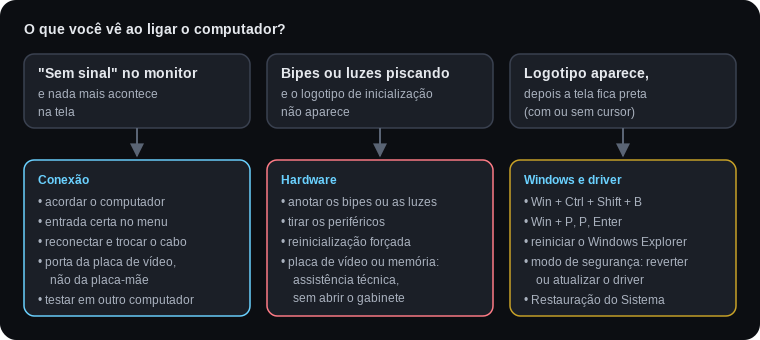
Monitor sem sinal: primeiros testes
Comece pelo que leva segundos:
- Acorde o computador. A Dell lembra de verificar se o computador não está em suspensão: mova o mouse, aperte uma tecla ou o botão liga/desliga (Dell: solucionar problemas de exibição em monitores).
- Escolha a entrada certa no monitor. A Dell orienta conferir, no menu do monitor, se a fonte de entrada correta está selecionada (HDMI 1, HDMI 2, DisplayPort…). Muitos monitores não trocam de entrada sozinhos.
- Reinicie o driver de vídeo. A Microsoft indica Windows + Ctrl + Shift + B para redefinir o driver gráfico; se funcionar, você ouve um bipe ou vê a tela piscar (Microsoft: solução de problemas de telas em branco no Windows).
- Troque o modo de exibição. A Microsoft sugere Windows + P, apertar P de novo e Enter, para alternar entre os modos (somente a tela do PC, duplicar, estender). Nos notebooks com monitor externo, a Dell indica Windows + P e Duplicar ou Estender. Isso resolve o caso em que o Windows está mandando a imagem para outra tela.
- Force a reinicialização. A Microsoft orienta segurar o botão liga/desliga por 20 segundos.
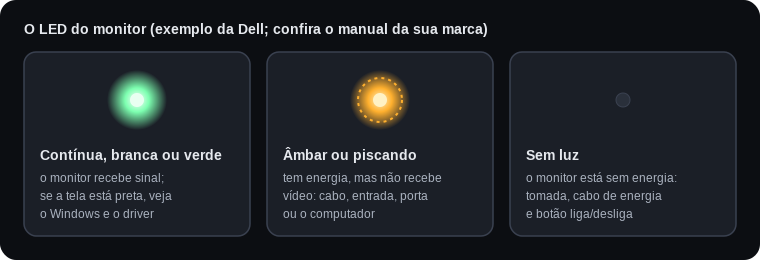
Leia o LED do monitor. A Dell explica, para os monitores dela: luz branca ou verde contínua indica que o monitor está recebendo sinal; luz âmbar, laranja ou branca piscando indica que ele tem energia, mas não recebe vídeo, um problema no computador ou no cabo, e não no monitor; sem luz, o monitor não tem energia (Dell: corrigir problemas de exibição do monitor Dell). Outras marcas usam cores parecidas; confira o manual.
Cabo, entrada e fonte do monitor
O cabo de vídeo. A Dell orienta conferir se o cabo de vídeo está firme e, se possível, usar outro cabo ou outra porta. A Microsoft sugere testar um monitor ou um cabo diferente para descartar problemas de hardware.
- Desligue tudo e reconecte o cabo nas duas pontas, até o fim. No DisplayPort, o conector tem trava: empurre até encaixar.
- Teste outro cabo, e outra entrada do monitor.
- Tire adaptadores, docks e switches do caminho e ligue direto.
- Se o monitor tem mais de uma entrada, teste também o outro tipo de cabo (HDMI ou DisplayPort).
A porta do computador. A Dell explica que, num computador com placa de vídeo dedicada, há dois conjuntos de portas de vídeo atrás do gabinete, e que o cabo deve ir nas portas da placa de vídeo, geralmente na parte de baixo. Usar a porta da placa-mãe é, segundo a Dell, uma causa comum de tela “sem sinal”, principalmente em computadores de jogos e de alto desempenho.
A energia do monitor. Se o monitor não liga de jeito nenhum, a Dell orienta: conferir o cabo de energia nas duas pontas, ligar em outra tomada, desligar da tomada por alguns minutos e ligar de novo, e testar com o cabo de energia do computador para saber se o do monitor está com defeito.
O monitor sozinho. Desligue o monitor, tire o cabo de vídeo e ligue de novo. A Dell explica que, nos monitores Dell e Alienware, aparece uma tela de autoteste se o monitor estiver funcionando. Em outras marcas, costuma aparecer a mensagem “sem sinal” ou o menu. Se aparece, o monitor funciona, e o problema está no cabo ou no computador.
Outro computador. Ligue o monitor num notebook ou noutro PC. A Dell diz que, se o monitor funciona ali, o problema provavelmente está na placa de vídeo do primeiro computador.
Placa de vídeo e memória
Se o monitor funciona em outro computador e o cabo foi trocado, o problema está no computador. Faça só as verificações seguras abaixo, sem abrir o gabinete:
O computador está mesmo ligando? A Dell sugere observar: há luzes acesas no botão de energia e no indicador de disco? Você ouve os ventiladores? Se nada acende nem gira, o problema é de energia, e não do monitor.
Ele completa a inicialização? A Dell pergunta se o logotipo do fabricante aparece ao ligar. Se não aparece, preste atenção em bipes ou em luzes de diagnóstico piscando no gabinete ou na placa-mãe: segundo a Dell, eles podem sinalizar falhas de hardware. Anote a sequência (quantos bipes, quais cores) e procure o significado no manual do computador ou da placa-mãe, ou no site do fabricante. Falhas de memória e de placa de vídeo costumam ter códigos próprios.
Tire os periféricos. A Dell orienta desligar o computador, desconectar tudo que não for essencial (discos externos, pen drives, impressoras, headsets de realidade virtual), deixando só teclado, mouse e monitor, e ligar de novo. Se a imagem volta, reconecte um dispositivo por vez para achar o culpado.
Faça a reinicialização forçada da Dell. Desligue, tire o cabo de energia do computador e os periféricos, segure o botão liga/desliga por 15 a 20 segundos, reconecte e ligue.
Mexeu no computador recentemente? Se a tela preta começou depois de instalar memória, uma placa de vídeo ou outra peça, ou depois de uma limpeza interna, é provável que algo tenha ficado mal encaixado. A Dell sugere procurar o suporte técnico quando o problema continua com um monitor funcionando. Não abra o gabinete se você não tem experiência: leve a uma assistência técnica ou ao suporte do fabricante, principalmente se o computador está na garantia.
Windows inicia, mas a tela fica preta
Se o logotipo aparece e a tela fica preta depois, o hardware está mandando imagem, e o problema é o Windows ou o driver. A Microsoft descreve os casos:
- Tela em branco com um cursor: muitas vezes um processo travado do Windows ou um problema de driver.
- Tela em branco no logon: pode vir da saída de vídeo, de uma configuração incorreta ou de um perfil de usuário corrompido.
- Tela em branco depois de uma atualização: frequentemente ligada a drivers incompatíveis ou a atualizações incompletas.
- Tela em branco com um cursor piscando: o UEFI (ou BIOS) não consegue encontrar um dispositivo de inicialização.
Os passos da Microsoft:
- Com um cursor na tela: abra o Gerenciador de Tarefas com Ctrl + Shift + Esc, encontre o Windows Explorer, clique com o botão direito e escolha Reiniciar. Se ele não aparecer, use Arquivo > Executar nova tarefa, digite explorer.exe e aperte Enter.
- Se a tela continua em branco, inicie no modo de segurança: force o desligamento segurando o botão liga/desliga por 10 segundos e repita 2 ou 3 vezes, até o Windows entrar no modo de recuperação. Nas opções de solução de problemas, abra as configurações de inicialização, reinicie e aperte F5 para o modo de segurança com rede.
- No modo de segurança, atualize ou reverta o driver de vídeo: abra o Gerenciador de Dispositivos, expanda Adaptadores de vídeo, clique com o botão direito na placa de vídeo e escolha Atualizar driver. Se o problema começou depois de uma atualização, escolha Reverter driver.
- Se o problema começou recentemente, use a Restauração do Sistema, pelo modo de segurança ou de recuperação, escolhendo um ponto de restauração anterior ao problema.
A resolução ou a taxa fora do alcance do monitor. Se o Windows foi configurado com uma resolução ou uma taxa de atualização que o monitor não aceita, ele pode mostrar “sem sinal” ou “fora do alcance” depois do logotipo. O modo de segurança usa uma configuração básica: entre nele e volte a resolução para a recomendada. A resolução da tela explica o que é a resolução recomendada.
Mensagem de erro numa tela preta, como “Seu dispositivo teve um problema e precisa ser reiniciado”: é outro problema, e a Microsoft tem uma página própria para reinicializações inesperadas e erros de código de parada (Microsoft: reinicializações inesperadas e erros de código de parada).
Depois que a imagem voltar
Quando o monitor voltar a mostrar imagem, confira se está tudo certo:
- Resolução e taxa: a resolução da tela e o teste de Hz mostram se o monitor está na resolução nativa e na taxa esperada.
- Pixels e cores: o teste de tela passa pelas cores e procura pixels com defeito.
- Se a imagem some e volta: o guia do monitor piscando cobre os cortes rápidos de imagem, que costumam ser o cabo ou a taxa no limite.
Se nada resolveu e o monitor funciona em outro computador, a placa de vídeo, a memória ou a placa-mãe precisam de diagnóstico. Leve o computador a uma assistência técnica ou ao suporte do fabricante, com a lista do que você já testou e os bipes ou as luzes de diagnóstico anotados.
FAQ
Por que o monitor diz “sem sinal” com o computador ligado? O monitor não está recebendo imagem. As causas mais comuns são o cabo mal encaixado, a entrada errada no menu do monitor, o cabo ligado na porta da placa-mãe em vez da placa de vídeo, o computador em suspensão, a placa de vídeo ou a memória. Siga os primeiros testes deste guia na ordem.
Monitor sem sinal depois de limpar o PC: o que fazer? Depois de uma limpeza interna, é comum a memória ou a placa de vídeo ficarem mal encaixadas, ou um cabo interno solto. Se você não tem experiência com montagem, leve a uma assistência técnica. Antes, confira se o cabo de vídeo voltou para a porta da placa de vídeo, e não para a da placa-mãe.
Como resolver a tela preta no PC com o Windows ligando? Siga os passos da Microsoft: Windows + Ctrl + Shift + B, Windows + P para trocar o modo de exibição, Ctrl + Shift + Esc para reiniciar o Windows Explorer e, se nada resolver, o modo de segurança para atualizar ou reverter o driver de vídeo, ou a Restauração do Sistema.
O monitor está com defeito? Desligue o monitor, tire o cabo de vídeo e ligue de novo. Se aparece a tela de autoteste, a mensagem “sem sinal” ou o menu, o monitor funciona. Ligue-o em outro computador para confirmar. Se o monitor nem acende o LED, confira a tomada e o cabo de energia antes.
O notebook liga, mas o monitor externo fica sem sinal. E agora? Aperte Windows + P e escolha Duplicar ou Estender, como a Dell orienta. Confira a entrada no menu do monitor e teste outro cabo ou outra porta do notebook. Docks e adaptadores USB-C também falham: teste ligando direto.