Microfone Não Funciona? Como Ativar e Configurar
Quando o microfone não funciona, a pergunta certa não é “o que mexer”, e sim “onde o som está parando”. O teste de microfone responde isso em dez segundos: se o navegador recebe a sua voz, o microfone, o cabo e o sistema estão funcionando, e o problema é a permissão ou a configuração de um aplicativo. Se não recebe, o problema está antes. Este guia segue essa divisão, mostra como ativar o microfone no Windows, no Mac, no Android e no iPhone e explica como aumentar o volume do microfone quando a voz chega baixa, sempre com os passos das páginas oficiais da Microsoft, da Apple, do Google e da Lenovo em português.
Teste o microfone primeiro
Pede acesso ao microfone quando você clica no botão. O áudio fica neste dispositivo; nada é gravado.
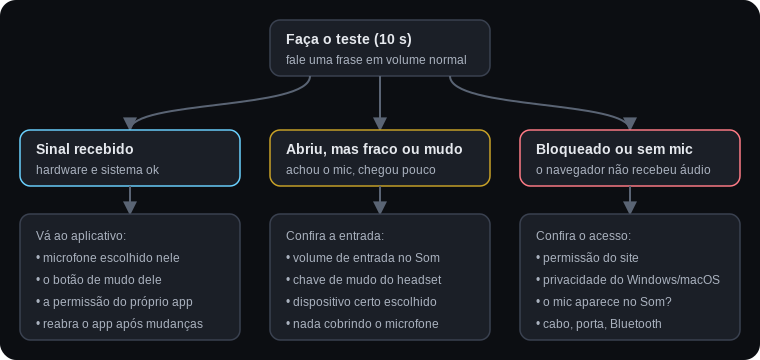
O teste acima pede acesso ao microfone, ouve por dez segundos e dá um de três resultados:
- Sinal recebido. O hardware e o sistema funcionam. Se um aplicativo ainda não ouve você, vá direto para a parte sobre WhatsApp, Discord e Meet: o problema está na permissão ou no microfone escolhido dentro do aplicativo.
- Abriu, mas fraco ou mudo. O navegador encontrou um microfone, mas quase nada chegou. Confira o volume de entrada, a chave de mudo do headset, se o dispositivo certo está escolhido e se nada está cobrindo o microfone.
- Bloqueado ou sem microfone. O navegador não recebeu áudio nenhum. É questão de permissão do navegador, da chave de privacidade do sistema ou de microfone desconectado.
Ativar o microfone no Windows 11 e 10
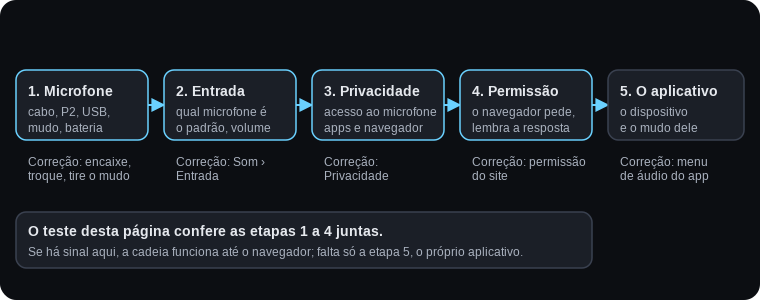
No Windows, o microfone precisa passar por três portões: o sistema precisa enxergá-lo, a privacidade precisa permitir o acesso e o aplicativo (ou o navegador) precisa ter permissão.
1. O Windows enxerga o microfone? A Microsoft indica: verifique se o microfone está conectado e selecione Iniciar, Configurações, Sistema, Som. Em Entrada, selecione o microfone e use a seta ao lado dele para abrir a página Propriedades; em Configurações de entrada, use Iniciar teste, fale normalmente e depois Parar teste (Microsoft: como configurar e testar microfones no Windows). Se o microfone não aparece na lista de Entrada, o problema é de conexão ou de driver, e as partes sobre notebook e defeito abaixo se aplicam.
2. A privacidade permite? A página da Microsoft sobre o microfone no Teams mostra onde ficam as chaves: nas configurações do Windows, em Privacidade e segurança, Permissões de aplicativo, Microfone, ative o acesso ao microfone, a opção Permitir que aplicativos acessem seu microfone e a opção Permitir que os aplicativos da área de trabalho acessem o microfone (Microsoft: meu microfone não está funcionando no Teams). Navegadores como Chrome e Edge entram nessa última opção. Com qualquer uma dessas chaves desligada, o microfone aparece no sistema, mas nenhum aplicativo consegue usá-lo.
3. O navegador permite o site? Quando o navegador pergunta se o site pode usar o microfone e você clica em Bloquear, ele lembra da escolha. No Chrome, as permissões de cada site ficam em Configurações, Privacidade e segurança, Configurações do site, Microfone. Libere o site e recarregue a página.
No Mac
No Mac, o caminho é parecido. A escolha do microfone e o volume de entrada ficam no menu Apple, Ajustes do Sistema, Som, Entrada, segundo a ajuda da Apple sobre entrada de som. O acesso de cada app fica em Ajustes do Sistema, Privacidade e Segurança, Microfone, onde você ativa ou desativa o microfone para cada app da lista (Apple: controle o acesso ao microfone). Se o Safari ou o Chrome estão desativados ali, nenhum site consegue ouvir você.
Como aumentar o volume do microfone
Se o teste mostrou sinal fraco, ou se as pessoas dizem que você fala “longe”, estas são as formas de aumentar o volume do microfone, da mais simples para a mais técnica:
- Aproxime o microfone. É a correção mais eficaz e que não traz ruído junto. Cada vez que a distância da boca ao microfone dobra, o nível cai cerca de 6 dB. O microfone do notebook, a meio metro, sempre vai soar mais baixo que o de um headset.
- Volume de entrada do Windows. Na mesma página Propriedades do microfone, em Configurações de entrada, a Microsoft indica ajustar o controle deslizante de Volume de entrada e repetir o teste.
- Níveis e aumento no Painel de Controle. Para notebooks ideapad e ThinkPad com Windows 10, a Lenovo indica: pesquise e abra o Painel de controle, mude a exibição para ícones grandes, abra Som, vá à guia Gravação e clique duas vezes no microfone; na guia Níveis, aumente o microfone e a sensibilidade (Lenovo: problemas com microfone?). O aumento eleva o ruído junto com a voz, então use só o necessário.
- Volume de entrada do Mac. Em Ajustes do Sistema, Som, Entrada, arraste o controle de volume de entrada.
- No próprio aplicativo. Discord, Teams, Meet e outros têm controles de volume de entrada e de “ajuste automático”. Confira se o aplicativo não está reduzindo o seu volume por conta própria.
Depois de cada mudança, refaça o teste de microfone: o medidor mostra em dBFS se a voz passou a chegar entre −20 e −6 dBFS, uma faixa saudável para fala.
Microfone do notebook
O microfone embutido do notebook dá mais problema do que parece, porque depende de driver, de privacidade e, em alguns modelos, de teclas ou utilitários do fabricante. A página da Lenovo em português, para ideapad e ThinkPad com Windows 10, traz quatro passos:
- Desative os aprimoramentos de áudio. Pressione Windows + R, digite mmsys.cpl e clique em OK. Clique com o botão direito no microfone, selecione Propriedades, vá à guia Avançado e desmarque Habilitar aprimoramentos de áudio.
- Atualize o driver do microfone pelo site de suporte da Lenovo, procurando o driver de Áudio para o seu modelo.
- Confira o Lenovo Vantage. A Lenovo indica verificar no Lenovo Vantage se os ícones de câmera, áudio e microfone estão ativados.
- Aumente o volume do microfone em Painel de controle, Som, guia Gravação, Níveis.
Muitos notebooks também têm uma tecla de mudo do microfone, às vezes com uma luz; quando ela está ativa, o microfone some ou fica mudo para todos os aplicativos. O atalho varia por fabricante e modelo, então confira o manual do seu notebook. Para outros fabricantes, como Dell, Samsung e Positivo, consulte a página de suporte do fabricante: não reproduzimos passos que não conseguimos conferir numa página oficial em português.
Se o microfone do notebook parou de funcionar depois de uma atualização do Windows, os passos de driver valem do mesmo jeito: atualizar ou reverter o driver de áudio no Gerenciador de Dispositivos, como a Microsoft explica para o som em geral.
No celular Android e iPhone
No Android, a permissão do microfone é dada para cada app. O Google indica: abra o app Configurações, toque em Apps, escolha o app e toque em Permissões (Google: mudar permissões do app no Android). A mesma página mostra um controle geral em Segurança e privacidade, Privacidade, Controles de privacidade, com a opção Acesso ao microfone; desativada, ela silencia o microfone para todos os apps. No Chrome do Android, um site bloqueado se libera em Mais, Configurações, Configurações do site, Microfone (Google: câmera e microfone no Chrome). Em celulares Samsung, Motorola e Xiaomi os nomes dos menus podem mudar um pouco, porque cada fabricante adapta o Android.
No iPhone, a Apple orienta acessar Ajustes, Privacidade e Segurança, Microfone e verificar se o app está ativado. Para testar o hardware, a Apple sugere gravar no app Gravador falando na parte de baixo do telefone e ouvir se a voz sai nítida, e lembra que películas, capas e sujeira nas entradas podem tapar os microfones (Apple: se os microfones do iPhone não estiverem funcionando). Se o iPhone molhou, a água nas entradas também abafa o microfone até secar; o guia para tirar água do celular traz as orientações da Apple e da Samsung.
WhatsApp, Discord e Meet
Se o teste deste guia recebe a sua voz e o aplicativo não, o problema está no aplicativo. Três coisas para conferir em qualquer um deles:
- A permissão do aplicativo. No celular, a permissão do app (Android: Configurações, Apps, Permissões; iPhone: Ajustes, Privacidade e Segurança, Microfone). No computador, a privacidade do Windows ou do Mac, descrita acima.
- O microfone escolhido. Aplicativos de chamada guardam o último microfone usado e podem continuar tentando um headset desconectado.
- Reabra o aplicativo. Muitos aplicativos só leem a permissão e a lista de dispositivos ao iniciar.
Google Meet: o Google explica que é preciso conceder acesso ao microfone ao Google Meet, ao navegador e ao dispositivo, e que, dentro da reunião, o microfone se liga em Ativar microfone, na parte de baixo da tela (Google: problemas de áudio no Meet). Teams: a Microsoft indica Configurações e mais, Configurações, Dispositivos, e conferir o microfone em Configurações de áudio. WhatsApp e Discord: os dois têm escolha de microfone e permissões próprias, mas as páginas de ajuda deles não puderam ser lidas em português quando este guia foi escrito, então os nomes dos menus não estão reproduzidos aqui. O WhatsApp Web, por rodar no navegador, depende da permissão do site, como no passo 3 do Windows. Se a câmera também não aparece na reunião, o guia câmera não funciona segue o mesmo caminho para a câmera.
Microfone baixo, com chiado ou eco
Microfone baixo: veja a seção sobre como aumentar o volume do microfone. Antes de subir o ganho, aproxime o microfone; ganho alto com microfone longe só traz o ruído do ambiente para perto.
Chiado: um ruído constante no silêncio costuma vir do ganho no máximo, de um ventilador ou ar-condicionado perto ou de interferência no cabo. Um zumbido grave e fixo costuma ser interferência elétrica. Baixe o ganho, aproxime o microfone e teste de novo: se o chiado cai junto, era amplificação. O medidor de decibéis ajuda a ver quanto barulho o ambiente tem.
Eco: quando os outros ouvem a própria voz de volta, o seu microfone está captando o som que sai dos seus alto-falantes. A solução mais simples é usar fone de ouvido em vez de alto-falantes; outra é baixar o volume dos alto-falantes e afastar o microfone deles. O teste de som e o teste de fone de ouvido conferem a saída quando o problema é você não ouvir os outros.
FAQ
Como ativar o microfone do notebook? No Windows, confira se o microfone aparece em Iniciar, Configurações, Sistema, Som, Entrada; depois, em Privacidade e segurança, Permissões de aplicativo, Microfone, ative o acesso e as opções para aplicativos. Confira também se a tecla de mudo do microfone do notebook não está ativa. Por fim, libere o site no navegador e faça o teste acima.
Por que o microfone parou de funcionar de repente? As causas mais comuns são uma atualização que mudou o driver ou as permissões, um headset ou fone Bluetooth que virou o microfone padrão, ou uma tecla de mudo pressionada sem querer. Faça o teste acima para ver se o sinal chega e siga a parte do guia indicada pelo resultado.
Como aumentar o volume do microfone no Windows? Em Iniciar, Configurações, Sistema, Som, selecione o microfone em Entrada e ajuste o Volume de entrada nas Configurações de entrada. Se não bastar, a Lenovo indica aumentar o microfone e a sensibilidade no Painel de controle, Som, guia Gravação, Níveis. Antes de tudo, aproxime o microfone da boca.
O microfone funciona no teste, mas não no WhatsApp ou no Discord. O que fazer? O problema está no aplicativo: confira a permissão do app no celular ou no sistema, o microfone escolhido nas configurações de voz do aplicativo e feche e abra o aplicativo de novo. No WhatsApp Web, confira também a permissão do site no navegador.
Como saber se o microfone está com defeito? Se o teste não recebe sinal com o microfone certo escolhido, todas as permissões ativadas e o mudo desligado, e outro microfone funciona no mesmo computador, o defeito é do microfone ou do cabo. Teste o mesmo microfone em outro aparelho para confirmar.