Tela do Notebook Piscando? Veja Como Resolver
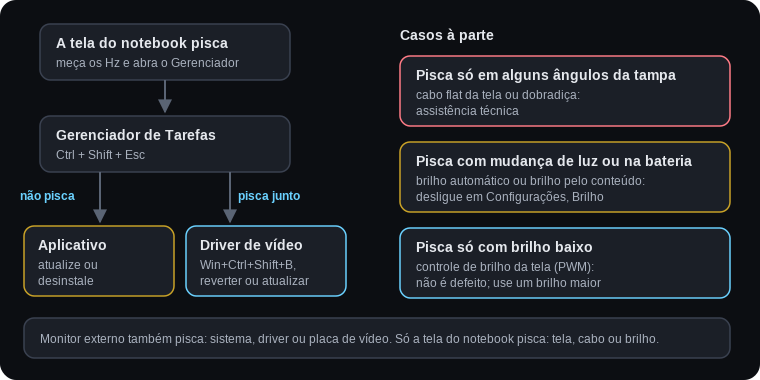
A tela do notebook piscando quase sempre tem uma de cinco causas: um aplicativo, o driver de vídeo, a taxa de atualização, o brilho automático ou o cabo que liga a tela à placa-mãe, que passa pela dobradiça. Antes de mudar qualquer coisa, dois testes separam essas causas em um minuto. Primeiro, o teste de Hz embutido abaixo mede a taxa de atualização: se ela muda ou não bate com a configurada, o problema é de sinal ou de configuração. Segundo, abra o Gerenciador de Tarefas: se ele pisca junto com o resto, a causa está abaixo dos aplicativos, no driver ou no hardware. Este guia segue cada caminho com os passos que a Microsoft, a HP, a Dell e a Lenovo publicam em português, nessa ordem, do mais simples ao que pede assistência técnica.
Teste primeiro: driver ou tela?
Comece medindo a taxa de atualização. O quadro abaixo mede por dois segundos assim que aparece na tela:
Mede por dois segundos quando este quadro aparece na tela.
Como ler o resultado:
- O número bate com a taxa escolhida nas configurações e a medição é estável: o sinal está bom. Siga para o teste do Gerenciador de Tarefas.
- O número muda a cada medição ou os quadros são irregulares: feche outras abas e programas e meça de novo, com o notebook na tomada. Se continuar irregular, a seção da taxa de atualização e a do driver são as próximas.
- O número é menor que o esperado (por exemplo, 60 Hz numa tela de 144 Hz): a taxa está configurada errada, ou o notebook está economizando energia. Veja a seção da taxa de atualização.
O teste do Gerenciador de Tarefas. É o primeiro passo da Microsoft para a tela piscando (Microsoft: solucionar problemas de tela piscando no Windows). Abra o Gerenciador de Tarefas com Ctrl + Shift + Esc, ou com Ctrl + Alt + Delete, e observe:
- Se o Gerenciador de Tarefas pisca junto com todo o resto da tela, a Microsoft diz que um driver de vídeo provavelmente está causando o problema.
- Se o Gerenciador de Tarefas não pisca enquanto o resto da tela pisca, um aplicativo incompatível provavelmente é a causa.
A HP descreve o mesmo teste no guia dela para notebooks (HP: como fazer a tela do seu notebook parar de piscar).
O teste com um monitor externo. Ligue o notebook a um monitor ou a uma TV pelo HDMI ou USB-C e duplique a tela:
- O monitor externo também pisca: a causa está no sistema, no driver ou na placa de vídeo. A tela do notebook em si está bem.
- Só a tela do notebook pisca: a causa está na tela, no cabo dela ou no brilho automático da tela integrada.
O teste de tela da Dell (BIST). Nos notebooks Dell, há um teste da própria tela que roda antes do Windows. A Dell explica: com o notebook desligado, mantenha a tecla D pressionada e aperte o botão liga/desliga, até as cores aparecerem (Dell: como testar a tela do seu notebook Dell). A tela mostra preto, branco, vermelho, verde e azul. Se aparecem áreas piscando, linhas ou manchas nesse teste, a Dell diz que o hardware da tela precisa de reparo. Se todas as cores aparecem perfeitas, o hardware da tela está funcionando, e o problema pode estar no Windows, no driver ou numa configuração. Para sair, a Dell indica a tecla Esc ou segurar o botão liga/desliga por 10 segundos.
Em outras marcas, a tela branca e a tela preta em tela cheia ajudam a ver se a cintilação é da tela inteira ou de uma área.
Resumo: a ordem dos testes
Se você quer só o roteiro, siga esta ordem e pare no passo que resolver:
- Meça os Hz no quadro acima e confira se batem com a taxa configurada.
- Reinicie o driver com Windows + Ctrl + Shift + B.
- Abra o Gerenciador de Tarefas: se ele não pisca, procure o aplicativo; se pisca, siga para o driver.
- Reverta ou atualize o driver de vídeo pelo Gerenciador de Dispositivos.
- Desligue o brilho automático e o brilho pelo conteúdo, e teste na tomada e na bateria.
- Abra e feche a tampa devagar: se a cintilação muda com o ângulo, é o cabo da tela.
- Ligue um monitor externo: se ele funciona e a tela do notebook continua piscando, leve à assistência.
Cada passo tem os detalhes nas seções abaixo, com as fontes dos fabricantes.
Reiniciar o driver gráfico em um segundo
Antes de mexer no driver, a Microsoft sugere um atalho que reinicia o driver da placa gráfica sem fechar nada: tecla do logotipo do Windows + Ctrl + Shift + B. A tela apaga por um instante e volta. Se a cintilação parar, era um travamento momentâneo do driver. Se não resolver, a Microsoft sugere reiniciar o computador. A Lenovo cita o mesmo atalho nos guias do usuário dos notebooks dela.
Atualizar ou reverter o driver de vídeo
Se o Gerenciador de Tarefas pisca junto com a tela, o driver é o próximo passo. A regra da Microsoft é simples: se o Windows Update fez atualizações recentemente, reverta o driver de vídeo; se não, atualize ou desinstale o driver.
Reverter o driver (passos da Microsoft):
- Na caixa de pesquisa da barra de tarefas, digite gerenciador de dispositivos e abra o Gerenciador de Dispositivos.
- Expanda Adaptadores de vídeo.
- Clique com o botão direito no adaptador e escolha Propriedades.
- Na guia do driver, escolha Reverter Driver e confirme.
- Reinicie o computador.
A Microsoft lembra que é preciso ser administrador para reverter ou desinstalar um driver, e que, se a opção Reverter Driver não está disponível, não há um driver anterior para voltar.
Atualizar o driver: no mesmo Gerenciador de Dispositivos, em Adaptadores de vídeo, clique com o botão direito no adaptador e escolha atualizar o driver. A Microsoft observa que talvez seja preciso baixar o driver mais recente no site do fabricante do computador ou da placa de vídeo. Nos notebooks, o site do fabricante do notebook costuma ser o melhor lugar, porque o driver vem ajustado para aquela tela.
Desinstalar o driver: em Propriedades, na guia do driver, escolha desinstalar o dispositivo, marque a opção de tentar remover o driver e reinicie. O Windows tenta reinstalar o driver sozinho. A Microsoft avisa que, se a caixa de remoção do driver não aparece, o computador precisa estar no modo de segurança.
Quando a tela pisca tanto que não dá para usar, inicie no modo de segurança. A Lenovo explica o caminho: no menu Iniciar, segure a tecla Shift e clique em Reiniciar; depois, Solução de problemas, Opções avançadas, Configurações de inicialização e Reiniciar (Lenovo: tela piscando em ideapad, ThinkPad). No modo de segurança, a Lenovo indica desinstalar o driver de vídeo e o do chipset, e depois, já no Windows normal, instalar as versões mais recentes do site de suporte da Lenovo, atualizando o BIOS antes, quando houver versão nova.
Notebooks com duas placas de vídeo (uma integrada e uma dedicada) têm dois adaptadores em Adaptadores de vídeo. A Lenovo cita os dois drivers, o da Intel e o da NVIDIA ou da AMD. Atualize os dois, de preferência pelo pacote do fabricante do notebook.
Se o Gerenciador de Tarefas não pisca, o caminho é o aplicativo. A Microsoft orienta atualizar o aplicativo pela Microsoft Store ou pelo site do fabricante e, se não resolver, desinstalar os aplicativos instalados por último, um de cada vez, reiniciando e conferindo a tela entre um e outro. Programas que desenham sobre a tela, como sobreposições de jogos, gravadores de tela e utilitários de papel de parede animado, são bons suspeitos.
Taxa de atualização e brilho adaptável
A taxa de atualização. Muitos notebooks atuais têm telas de 120, 144 ou 165 Hz, e alguns trocam a taxa sozinhos para economizar bateria. Se o teste de Hz mostra um número diferente do esperado, confira a taxa nas configurações avançadas de vídeo do Windows. A página da Microsoft sobre a taxa de atualização mostra o caminho em português (Microsoft: alterar a taxa de atualização do monitor). Uma taxa muito baixa, ou uma troca constante entre duas taxas, pode parecer cintilação.
A Lenovo informa que as telas de alguns notebooks dela aceitam duas taxas de atualização e que o atalho Fn + R alterna entre a mais alta e a mais baixa. Se a tela começa a piscar depois de apertar sem querer essa combinação, ou se pisca só numa das taxas, fique na que funciona e atualize o driver.
A HP lembra outro caso: a tela do notebook piscando só quando um monitor externo está ligado. A HP sugere conferir a taxa de atualização das duas telas nas configurações avançadas de vídeo e, se a taxa certa não aparece, reinstalar o driver.
O brilho automático pela luz ambiente. Muitos notebooks têm um sensor de luz que ajusta o brilho conforme o ambiente. A Dell explica que esse sensor pode fazer a tela escurecer e piscar quando a luz varia: perto de uma janela, com cortinas se movendo ou com lâmpadas fluorescentes piscando (Dell: esmaecimento e cintilação causados pelo sensor de luz ambiente). No Windows, a Microsoft mostra onde desligar: em Configurações, na exibição do sistema, em Brilho, desative a opção de mudar o brilho automaticamente quando a iluminação mudar (Microsoft: alterar o brilho e a cor da tela no Windows). Nos notebooks Dell, a Dell também indica a opção Sensor de luz ambiente (ou ALS) no BIOS, aberto com F2 na inicialização; os passos variam por modelo.
O brilho pelo conteúdo. Este é diferente: alguns computadores com Windows 11 ajustam o brilho e o contraste conforme a imagem. A Microsoft dá o exemplo de um vídeo com uma cena escura seguida de uma clara, em que o brilho e o contraste mudam, e diz que isso é normal. Se essas mudanças incomodam, em Brilho, no menu Alterar brilho com base no conteúdo, escolha:
- Desligado: o controle de brilho adaptável fica desativado (a Microsoft avisa que a bateria pode durar menos);
- Sempre: funciona na tomada e na bateria;
- Somente na bateria: funciona só na bateria.
Quando a tela “pisca” ao abrir uma página clara depois de uma escura, ou ao trocar de janela, essa opção é a primeira a testar.
O brilho baixo e o PWM. Muitas telas controlam o brilho ligando e desligando a luz de fundo muito rápido, um método chamado PWM. Em brilho alto, o ciclo é imperceptível; em brilho baixo, algumas pessoas percebem a cintilação, principalmente pelo canto do olho ou ao mexer os olhos. Não é defeito: é o jeito como aquela tela regula o brilho. Se a cintilação aparece só com o brilho baixo e some no máximo, é esse o caso. Usar um brilho um pouco mais alto, com o ambiente mais iluminado, costuma ajudar.
Cabo flat e dobradiça
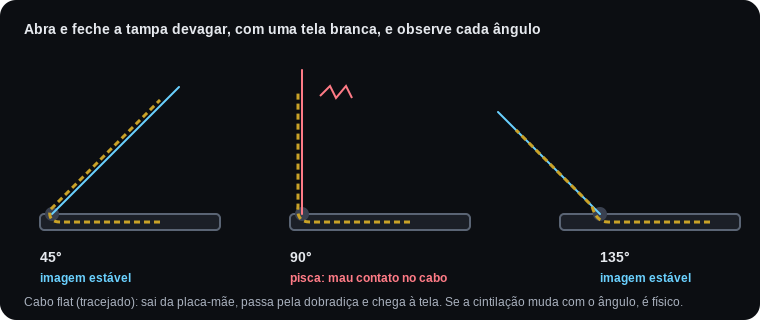
A tela do notebook recebe a imagem por um cabo flat que sai da placa-mãe e passa pela dobradiça até a tampa. Com o tempo, abrir e fechar a tampa pode soltar ou danificar esse cabo. A HP descreve o teste: abaixe e levante a tela repetidamente para ver se a cintilação acompanha o movimento. Se alguns ângulos piscam e outros não, a HP diz que é provável uma fiação interna com defeito, e cita como possíveis culpados o cabo da tela, o inversor ou o cabo da luz de fundo soltos ou danificados.
Como fazer o teste com cuidado:
- Deixe uma imagem clara e lisa na tela, como a tela branca em tela cheia.
- Feche a tampa devagar até uns 45° e abra de novo até o máximo, parando em alguns ângulos.
- Observe se a imagem pisca, escurece, ganha linhas ou muda de cor em algum ângulo específico.
Se a cintilação muda com o ângulo, o problema é físico: o cabo, o conector ou a própria dobradiça. Não é driver, e nenhuma configuração resolve. O próximo passo é a assistência técnica (veja a última seção). Enquanto isso, deixe a tampa no ângulo em que a tela funciona e use um monitor externo para trabalhar.
Sinais que reforçam o diagnóstico:
- a tela pisca ao tocar na moldura ou ao pegar o notebook pela tampa;
- aparecem linhas coloridas ou a imagem fica com cores estranhas em certos ângulos (o guia da linha vertical no monitor cobre esse caso);
- a luz de fundo apaga e volta, deixando a imagem quase invisível;
- o monitor externo funciona perfeitamente o tempo todo.
Não abra a tampa nem desmonte a tela para mexer no cabo: as telas de notebook são frágeis, e algumas têm cabos e conectores muito finos. A troca do cabo ou da tela é trabalho de assistência técnica.
Tela do notebook piscando ao carregar
Um caso comum: a tela pisca só quando o carregador está ligado, ou só quando ele é ligado ou desligado. As causas mais frequentes:
- Mudança de modo de energia. Ao ligar ou tirar o carregador, o Windows e o driver mudam o plano de energia, o brilho e, em alguns notebooks, a taxa de atualização. A tela pode piscar uma vez nessa troca, o que é normal. Se pisca sem parar em um dos modos, confira o brilho pelo conteúdo: com a opção Somente na bateria, a tela muda o brilho só fora da tomada.
- Taxa de atualização diferente na tomada e na bateria. Alguns notebooks usam a taxa alta só na tomada. Meça com o teste de Hz nas duas situações: se a taxa muda e a tela pisca numa delas, atualize o driver de vídeo pelo site do fabricante do notebook.
- Carregador ou tomada com problema. Um carregador que não é o original, um cabo danificado ou uma tomada sem aterramento podem causar interferência. Teste com o carregador original em outra tomada, de preferência sem extensão nem filtro de linha. Se a cintilação some, era a alimentação.
- O próprio carregador falhando. Se o notebook alterna entre carregando e não carregando, e a tela pisca nessas trocas, o carregador ou o conector de energia está falhando. Pare de usar o carregador e procure a assistência ou o fabricante.
Se a tela pisca só na bateria, o mais comum é o brilho pelo conteúdo ou a economia de energia do driver. Teste com o brilho pelo conteúdo Desligado e com o plano de energia em melhor desempenho.
Tela do PC e do celular piscando
Tela do PC piscando (computador de mesa com monitor): as causas e os testes são outros, como o cabo HDMI ou DisplayPort, a porta da placa de vídeo, o FreeSync ou o G-Sync e a fonte do monitor. O guia do monitor piscando cobre esse caso.
Celular com tela piscando: o teste do Gerenciador de Tarefas não existe no celular, mas a lógica é parecida:
- pisca em um aplicativo só: atualize ou reinstale o aplicativo;
- pisca com brilho baixo: é o controle de brilho da tela, como o PWM descrito acima; tente um brilho um pouco maior;
- pisca com brilho automático: desligue o brilho automático nas configurações de tela e teste;
- pisca depois de uma queda ou com a tela trincada: é hardware; procure a assistência autorizada.
Quando levar à assistência
Leve à assistência técnica, de preferência a autorizada da marca, quando:
- a cintilação muda com o ângulo da tampa (cabo flat, conector ou dobradiça);
- o teste da tela antes do Windows (como o BIST da Dell) mostra cintilação, linhas ou manchas;
- o monitor externo funciona e a tela do notebook pisca mesmo depois do driver, da taxa e do brilho conferidos;
- a tela pisca também no BIOS ou na tela de inicialização, antes do Windows carregar;
- aparecem linhas, manchas ou cores erradas junto com a cintilação;
- o notebook caiu ou levou uma pancada na tampa.
A HP recomenda procurar um técnico certificado que conheça a marca, e a Lenovo, o provedor de serviços local da marca para verificar o hardware. Se o notebook está na garantia, use o suporte do fabricante: abrir o aparelho por conta própria pode complicar o atendimento. Conte ao técnico o que você já testou: o resultado do teste de Hz, se o Gerenciador de Tarefas pisca, se o monitor externo funciona e se a cintilação muda com o ângulo da tampa. Isso encurta o diagnóstico.
FAQ
Por que a tela do notebook está piscando? As causas mais comuns são um aplicativo incompatível, o driver de vídeo, a taxa de atualização, o brilho automático e o cabo da tela que passa pela dobradiça. O teste do Gerenciador de Tarefas separa as duas primeiras: se ele pisca junto, é driver; se não pisca, é aplicativo. O teste de abrir e fechar a tampa mostra se é o cabo.
Como parar a tela do notebook de piscar? Siga a ordem: reinicie o driver com Windows + Ctrl + Shift + B; faça o teste do Gerenciador de Tarefas; reverta o driver se houve atualização recente, ou atualize; confira a taxa de atualização; desligue o brilho automático e o brilho pelo conteúdo. Se a cintilação muda com o ângulo da tampa, leve à assistência.
A tela do notebook piscando pode ser vírus? É raro. A cintilação vem quase sempre do driver, de um aplicativo, das configurações de brilho e taxa ou do hardware. Um programa que desenha sobre a tela pode causar cintilação, e por isso a Microsoft sugere desinstalar os aplicativos instalados por último. Mantenha o antivírus do Windows ativo e atualizado de qualquer forma.
A tela do notebook pisca depois de uma atualização do Windows. O que fazer? Reverta o driver de vídeo pelo Gerenciador de Dispositivos: é exatamente o caso que a Microsoft cita. Se a opção não estiver disponível, instale o driver mais recente do site do fabricante do notebook. A Lenovo também tem artigos para a tela piscando depois do Windows Update em modelos específicos.
Por que a tela do notebook pisca só com brilho baixo? Muitas telas regulam o brilho ligando e desligando a luz de fundo muito rápido (PWM). Em brilho baixo, algumas pessoas percebem essa cintilação. Não é defeito, e um brilho um pouco maior costuma resolver. Se a cintilação aparece em qualquer brilho, siga os testes deste guia.
Trocar a tela do notebook resolve? Resolve só quando a causa é a tela. Se o monitor externo também pisca, o problema está no driver, no sistema ou na placa de vídeo, e uma tela nova não resolve. Se a cintilação muda com o ângulo da tampa, o culpado pode ser o cabo flat, que é uma troca mais simples que a tela. Faça os testes antes.