Teclado ABNT2: o Que É e Como Configurar
O teclado ABNT2 é o layout de teclado brasileiro: ele tem a tecla Ç ao lado do L, teclas próprias para os acentos e algumas teclas a mais que o teclado americano (US) não tem. Se o seu teclado escreve caracteres trocados, o mais comum é o Windows ou o Mac estar configurado com um layout diferente do que está impresso nas teclas. O teste de teclado desenha o ABNT2 por padrão e mostra o que cada tecla manda; o mini teste mais abaixo diz em poucos toques se o seu teclado é ABNT2. Este guia explica o que muda entre ABNT2 e US, como configurar o layout com os passos oficiais da Microsoft e da Apple em português e como digitar Ç e acentos quando o teclado é americano.
O que é ABNT2
ABNT é a sigla da Associação Brasileira de Normas Técnicas, e o ABNT2 é o layout de teclado brasileiro que leva esse nome. No Windows, ele aparece entre os layouts da Microsoft como Portuguese (Brazil ABNT2) na documentação oficial de layouts (Microsoft: Portuguese (Brazil ABNT2) Keyboard, em inglês).
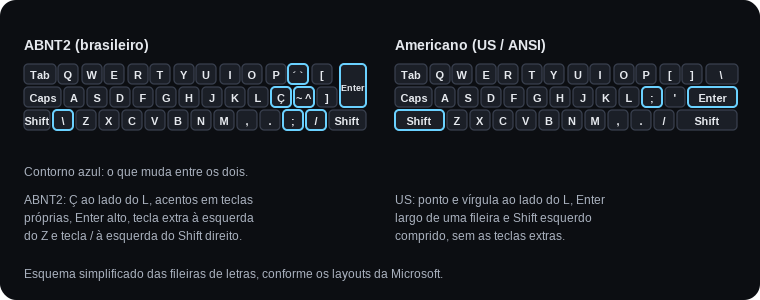
Pelo desenho dessa documentação, o ABNT2 tem, em relação ao teclado americano:
- Ç na tecla à direita do L, onde o americano tem ponto e vírgula.
- Acento agudo e crase (´ e `) na tecla à direita do P. São teclas mortas: sozinhas não escrevem nada, e esperam a letra seguinte para formar á, é, à e assim por diante.
- Til e circunflexo (~ e ^) na tecla à direita do Ç, também teclas mortas.
- Colchetes e chaves nas teclas à direita do acento e à esquerda do Enter: [ e { numa, ] e } na outra.
- Uma tecla a mais à esquerda do Z, com \ e |.
- Ponto e vírgula e dois-pontos (; e :) na tecla à direita do ponto final.
- Uma tecla a mais à esquerda do Shift direito, com a barra /, que o teclado americano não tem. A especificação de códigos de tecla da W3C chama essa tecla de IntlRo.
- AltGr no lugar do Alt direito, para os símbolos de terceiro nível.
O formato também muda: como nos teclados europeus do formato ISO, o Enter do ABNT2 é alto, ocupa duas fileiras, e o Shift esquerdo é mais curto, para dar lugar à tecla extra ao lado do Z.
AltGr: os símbolos de terceiro nível
Segurando o AltGr, várias teclas do ABNT2 escrevem um terceiro símbolo. Pelo layout da Microsoft:
| AltGr + | Resultado |
|---|---|
| Q | / |
| W | ? |
| E | ° (grau) |
| C | ₢ (cruzeiro) |
| tecla do [ | ª |
| tecla do ] | º |
O AltGr + Q e o AltGr + W são úteis em notebooks com ABNT2 que não têm a tecla / ao lado do Shift direito: muitos teclados compactos cortam essa tecla, e o AltGr resolve.
ABNT × ABNT2 × US internacional
Nos anúncios de teclado, aparecem três nomes:
- ABNT2 é o layout brasileiro descrito acima.
- ABNT aparece em muitos anúncios como sinônimo de teclado brasileiro. Na prática, o que você precisa conferir são as teclas: se o teclado tem Ç ao lado do L, ele foi feito para o português do Brasil.
- US ou americano é o teclado sem Ç, com o Enter de uma fileira só e sem as teclas extras. US internacional não é um teclado físico diferente: é um layout de software que o Windows oferece para o mesmo teclado americano, com teclas mortas para os acentos.
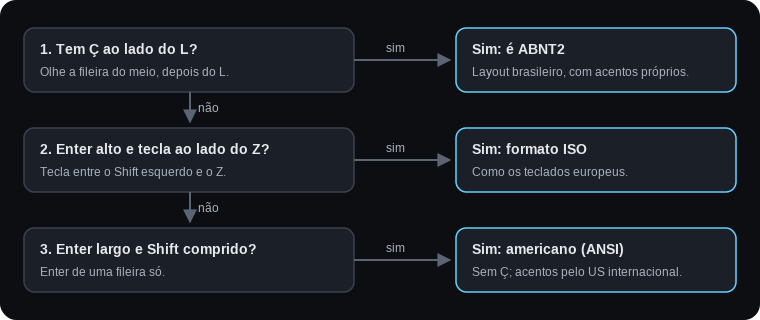
Como saber o que você tem, olhando o teclado:
- Tem Ç ao lado do L? É ABNT2.
- O Enter ocupa duas fileiras e há uma tecla entre o Shift esquerdo e o Z? É um teclado de formato ISO, como o ABNT2 e os europeus.
- O Enter é largo, de uma fileira, e o Shift esquerdo é comprido? É um teclado americano (ANSI).
Se você não tem certeza, o mini teste mais abaixo responde: a tecla à esquerda do Z informa um código que só existe nos teclados ISO e ABNT2, e a tecla / ao lado do Shift direito informa um código que só existe no ABNT2 (entre os layouts comuns no Brasil).
Teclado ABNT2 de notebook
Nos notebooks, o ABNT2 costuma vir com ajustes de espaço. Alguns modelos compactos cortam a tecla / ao lado do Shift direito, encolhem o Shift ou levam teclas como Home e End para combinações com Fn. Nesses casos, o layout continua sendo ABNT2 no sistema, e os símbolos que ficaram sem tecla própria saem pelo AltGr: AltGr + Q para a barra e AltGr + W para o ponto de interrogação, pelo layout da Microsoft. O mini teste deste guia ajuda a conferir: se a tecla à esquerda do Z informa IntlBackslash e não existe tecla ao lado do Shift direito, o teclado é um ABNT2 compacto. Ao trocar o teclado de um notebook, confira o layout da peça de reposição antes de comprar: o mesmo modelo de notebook pode existir com teclado ABNT2 e com teclado americano, e as peças não têm as mesmas teclas.
Qual escolher? Para quem escreve muito em português, o ABNT2 tem o Ç e os acentos em teclas próprias. Quem programa ou joga às vezes prefere o americano, porque colchetes, chaves e barras ficam em posições mais diretas, e usa o layout US internacional para os acentos. As duas escolhas funcionam; o que não funciona é usar um teclado com o layout do outro configurado no sistema. Se você divide o computador com alguém que usa outro teclado, instale os dois layouts e troque pelo atalho, em vez de se acostumar com teclas que não batem com o que está impresso.
Como configurar o teclado ABNT2 no Windows
Se o Windows está com o layout errado, as teclas escrevem o caractere que está na mesma posição no outro layout: o Ç vira ponto e vírgula, os acentos saem trocados, e a tecla extra ao lado do Shift direito não faz nada. Os passos oficiais da Microsoft para adicionar um layout no Windows 11 são (Microsoft: gerenciar as configurações de idioma de entrada e exibição no Windows):
- Selecione Iniciar > Configurações > Hora & idioma > Idioma & região.
- Selecione as reticências ao lado do idioma de exibição e depois Opções de idioma.
- Em Teclados, confira se o layout desejado já está instalado; se não estiver, selecione Adicionar um teclado.
- No menu que aparece, role e selecione o layout de teclado que corresponde ao seu teclado.
- O layout aparece na seção Teclados.
Para trocar entre os layouts instalados, a Microsoft indica duas formas: selecionar o ícone do idioma de entrada na área da bandeja do sistema, na barra de tarefas, ou manter pressionada a tecla do logotipo do Windows e apertar a Barra de espaço; cada toque na barra de espaço percorre os layouts instalados.
Esse atalho também explica um problema comum: o teclado “desconfigura sozinho”. Com dois layouts instalados, um toque sem querer em Windows + Espaço troca o layout no meio da digitação. Se você usa só um teclado, deixe só o layout dele instalado. A mesma página da Microsoft traz os passos para o Windows 10 e para remover um layout. O guia teclado desconfigurado ou não funciona cobre os outros motivos.
Teclado ABNT2 no Mac
No Mac, o layout também é escolhido nas fontes de entrada. Os passos da Apple em português são (Apple: escreva em outro idioma no Mac):
- Escolha o menu Apple > Ajustes do Sistema e clique em Teclado.
- Vá até Entrada de Texto e clique em Editar.
- Clique no botão Adicionar e busque um idioma.
- Selecione um ou mais layouts de teclado.
- Clique em Adicionar.
Escolha o layout que corresponde às teclas impressas no seu teclado. A página da Apple que ensina a identificar o layout dos teclados da Apple por país não lista um layout ABNT2 entre os teclados que a Apple vende, então um teclado ABNT2 no Mac costuma ser um teclado de PC. Nesse caso, a Apple lembra no guia de atalhos que, em teclados feitos para Windows, a tecla Alt faz o papel do Option e a tecla do logotipo do Windows faz o papel do Command. O teste de teclado Mac mostra as teclas do Mac.
Para acentos no Mac com qualquer teclado, a Apple descreve dois caminhos (Apple: digite caracteres com acentos no Mac): manter pressionada uma tecla de letra abre o menu de acentos, e você escolhe o caractere com o clique ou com o número; ou usar teclas mortas com Option, como Option + N para o til, seguido da letra.
Como digitar Ç e acentos no teclado US
Com um teclado americano, há dois caminhos no Windows:
1. Usar o layout US internacional. Adicione o layout Estados Unidos-Internacional pelos mesmos passos da seção do Windows. Nele, pelo desenho oficial da Microsoft (Microsoft: United States-International Keyboard, em inglês):
- O apóstrofo (’) e a crase (`) viram teclas mortas: o acento espera a próxima letra.
- AltGr + , (vírgula) escreve ç.
- AltGr + uma vogal escreve a vogal com acento agudo, como á, é, í, ó e ú.
O teclado americano não tem a tecla AltGr impressa: no layout US internacional, o Alt da direita faz esse papel.
2. Usar o layout ABNT2 num teclado americano. Funciona, mas as teclas impressas não batem com o que sai: o Ç sai na tecla do ponto e vírgula, e a tecla / do ABNT2 não existe no teclado americano. Só vale a pena se você digita sem olhar para o teclado.
O efeito colateral do US internacional é que aspas e apóstrofos passam a esperar a próxima tecla, o que atrapalha quem programa. Muita gente mantém dois layouts e troca com Windows + Espaço quando precisa.
Teste o seu layout
Clique no teclado abaixo e aperte a tecla à esquerda do Z e a tecla à esquerda do Shift direito, se o seu teclado tiver essas teclas. O mini teste mostra o código de cada tecla e diz se o teclado é ABNT2:
Clique no teclado e aperte as teclas — cada uma acende.
Capturando teclas — aperte Esc para liberar
- Última tecla
- —
- Testadas
- 0 teclas
- Problemas
- nenhum até agora
- Layout
- aperte a tecla à esquerda do Z e a tecla à esquerda do Shift direito
- A tecla à esquerda do Z informou IntlBackslash: o teclado é de formato ISO, como o ABNT2.
- A tecla ao lado do Shift direito informou IntlRo: o teclado é ABNT2.
- Nenhuma das duas existe: o teclado é americano (ANSI), ou um notebook ABNT2 compacto que cortou a tecla /. Confira se há um Ç ao lado do L.
O código que a tecla informa vem da posição física, não do layout configurado no sistema. Por isso o teste diz o que o teclado é, mesmo quando o Windows está com o layout errado. Para ver o caractere que cada tecla produz no layout atual, use o keycode, que mostra o key e o code de cada toque, ou o teste de teclado completo.
FAQ
Como saber se o meu teclado é ABNT2? Olhe se há um Ç ao lado do L e uma tecla extra à esquerda do Z. Se houver, é ABNT2. Para confirmar sem olhar, use o mini teste deste guia: a tecla à esquerda do Z informa IntlBackslash e a tecla / ao lado do Shift direito informa IntlRo, códigos que o teclado americano não tem.
Por que o meu teclado escreve ; no lugar do Ç? Porque o sistema está com o layout americano configurado num teclado ABNT2. Adicione o layout ABNT2 no Windows, em Hora & idioma > Idioma & região > Opções de idioma > Adicionar um teclado, e remova o layout que não corresponde ao seu teclado. No Mac, ajuste em Teclado > Entrada de Texto.
O que é a tecla AltGr? É a tecla à direita da barra de espaço que, segurada, ativa o terceiro símbolo das teclas. No ABNT2, AltGr + Q escreve a barra /, AltGr + W escreve ? e AltGr + E escreve o símbolo de grau. No layout US internacional, o Alt direito faz o papel de AltGr.
Teclado ABNT2 ou US: qual é melhor para jogar? Para jogar, o layout quase não importa: os jogos costumam usar a posição física das teclas, como WASD, que fica no mesmo lugar nos dois. O que pesa mais é o anti-ghosting e o tamanho do teclado. Para escrever em português, o ABNT2 é mais prático por causa do Ç e dos acentos.
Por que o acento aparece duas vezes ou não aparece? As teclas de acento são teclas mortas: elas não escrevem nada sozinhas e esperam a próxima letra para formar á, ã, ê e assim por diante. Se o acento sai sozinho, sai duplicado ou não sai, o layout configurado no sistema provavelmente não é o do seu teclado. Confira o layout ativo e teste de novo.