Notebook Sem Som? Como Resolver e Aumentar o Volume
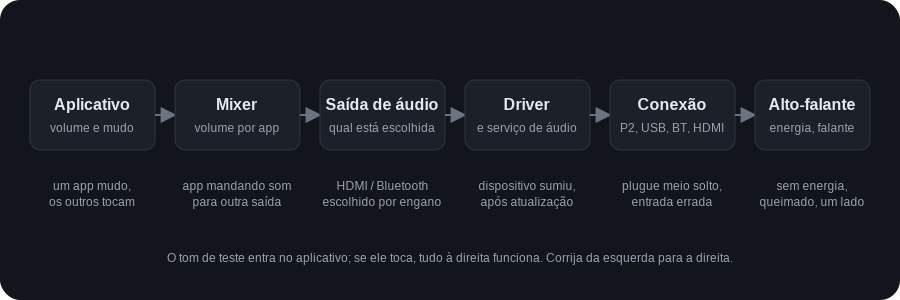
Notebook sem som, ou com som baixo demais, é um daqueles problemas em que dez segundos de teste economizam uma hora de tentativa e erro, e é também o primeiro passo para saber como aumentar o volume do notebook com segurança. O som se perde quase sempre em um de poucos lugares entre o aplicativo e o alto-falante, e um tom de teste do teste de som mostra em que metade do caminho procurar. Toque o tom abaixo: se você ouvir dos dois lados, o caminho do navegador até os alto-falantes funciona, e o problema está num aplicativo, no mixer de volume ou na saída escolhida. Se não ouvir nada, ou só um lado, o problema está na saída, no driver, na conexão ou no próprio alto-falante. Este guia segue essa divisão, com os passos das páginas oficiais da Microsoft e da Apple em português, e mostra o que fazer quando o som existe, mas sai baixo demais.
Teste o som primeiro
Abaixe o volume e clique num lado. Um tom curto de 440 Hz toca em volume moderado; nada é gravado.
Três resultados, três caminhos. Os dois lados tocam: o navegador chegou aos alto-falantes, então a saída do sistema e o hardware estão funcionando; vá para a seção de volume e saída, porque o aplicativo mudo está silenciado, com volume baixo ou mandando som para outro dispositivo. Nada toca: comece pela saída de áudio (a saída errada é a causa mais comum), depois o driver e as atualizações, e por último os sinais de defeito. Só um lado toca: confira o balanço e a conexão; um plugue meio encaixado ou um cabo danificado derruba um canal, e um alto-falante queimado faz o mesmo. O teste de fone de ouvido com um fone na mesma saída mostra se o computador entrega os dois canais, o que isola o alto-falante.
Volume e saída de áudio no Windows 11 e 10
O Windows pode ter várias saídas ao mesmo tempo: os alto-falantes do notebook, um monitor ou TV pelo HDMI, um headset USB, um fone Bluetooth, uma dock. O som vai para uma delas, e quando é a errada o notebook fica mudo. A página da Microsoft sobre problemas de som começa justamente por aí:
- Escolha a saída. Selecione o ícone Alto-falantes na barra de tarefas e a seta à direita do controle deslizante de volume, que abre a lista de dispositivos (a dica de ferramenta é Selecione uma saída de som). Confira se o som está indo para os alto-falantes ou para o fone que você está usando.
- Confira o hardware e o volume. Cabos soltos, caixas sem energia, mudo ativado. A Microsoft lembra que alguns alto-falantes e aplicativos têm o próprio controle de volume, e que os alto-falantes podem não funcionar enquanto um fone estiver conectado.
- Defina a saída padrão. Iniciar, Configurações, Sistema, Som; na seção Saída, selecione o dispositivo. Um monitor sem alto-falantes escolhido como saída padrão deixa o computador sem som, e isso acontece muito depois de ligar um monitor pelo HDMI.
- Veja se o dispositivo está habilitado. Em Iniciar, Configurações, Sistema, Som, em Avançado, Mais configurações de som, guia Reprodução: selecione o dispositivo, clique em Propriedades e confira se em Uso do dispositivo está Usar este dispositivo (habilitar).
- Rode a solução de problemas. No Windows 11: Iniciar, Configurações, Sistema, Solucionar problemas, Outros solucionadores de problemas, e Executar na seção Áudio.
Quando um único aplicativo fica mudo e os outros tocam, o problema está no mixer de volume. A página da Microsoft sobre som baixo ou silencioso indica: Iniciar, Configurações, Sistema, Som, Mixer de volume; confira se o controle está ativado para o Sistema e para o aplicativo afetado, e se o aplicativo não está com mudo. Navegadores, jogos e aplicativos de chamada guardam a saída que usaram por último e podem continuar mandando som para um fone que já foi desconectado.
Notebook sem som depois de atualizar
Se o som parou logo depois de uma atualização do Windows, a Microsoft explica que drivers de áudio incompatíveis ou instalados pela metade podem impedir os serviços de áudio de funcionar. A página sobre áudio que para depois de uma atualização traz quatro soluções, nesta ordem:
- Instale as atualizações pendentes. Iniciar, Configurações, Windows Update, Verificar se há atualizações, e reinicie.
- Atualize o driver de áudio. Abra o Gerenciador de Dispositivos, expanda Controladores de som, vídeo e jogo, clique com o botão direito no dispositivo de áudio e selecione Atualizar driver.
- Reverta o driver. No mesmo lugar, clique com o botão direito no dispositivo, selecione Propriedades, a guia Driver e Reverter driver. A opção só aparece se existir uma versão anterior do driver.
- Reinicie os serviços de áudio. Digite services.msc no menu Iniciar e reinicie Áudio do Windows e Construtor de Pontos de Extremidade de Áudio do Windows.
Se o Windows não encontrar um driver melhor, a Microsoft indica buscar o driver no site do fabricante do notebook ou da placa de som. Depois de cada passo, volte e toque o teste acima.
Teclas de volume (Fn) não funcionam
No notebook, as teclas de volume costumam dividir espaço com as teclas F1 a F12. Em alguns modelos, apertar a tecla sozinha muda o volume; em outros, é preciso segurar Fn. Muitos teclados também têm um modo que inverte essa lógica, e quando ele está ativado as teclas parecem “não funcionar”. Nos teclados multimídia externos da Dell, por exemplo, a página da Dell em português explica que Fn + Esc troca as funções principais e secundárias das teclas F1 a F12.
O atalho exato varia por fabricante e por modelo de notebook, e não reproduzimos atalhos que não conseguimos conferir numa página oficial. Se as teclas não mudam o volume, use o controle de volume da barra de tarefas para confirmar que o som em si funciona, e procure no manual ou na página de suporte do fabricante do seu notebook como funciona a tecla Fn.
Como aumentar o volume do notebook além do limite: o que é seguro
Se o som funciona, mas sai baixo mesmo com tudo no máximo, há algumas coisas seguras para tentar antes de pensar em defeito:
- Confira todos os volumes. O volume do sistema, o do aplicativo no mixer, o do próprio aplicativo (o player de vídeo, a aba do navegador) e, em vídeos, o volume do player. Um deles pela metade derruba o resultado final.
- Desative os aprimoramentos de áudio. A Microsoft diz que os aprimoramentos podem reduzir ou distorcer o volume de saída: Iniciar, Configurações, Sistema, Som; em Saída, selecione o dispositivo e desative os Aprimoramentos de áudio.
- Teste outro formato de áudio. Na mesma página do dispositivo, em Avançado, a Microsoft sugere escolher outro Formato padrão e testar, porque formatos sem suporte podem tocar com volume baixo.
- Atualize o driver. A Microsoft também cita driver corrompido ou desatualizado como causa de som baixo.
- Limpe a grade. Poeira e sujeira na grade do alto-falante abafam o som; em celulares, água presa na grade faz o mesmo, e o som para tirar água do celular explica o que fazer.
Vale também olhar a fonte do som. Vídeos e músicas com volume de gravação baixo soam fracos em qualquer aparelho, e chamadas de vídeo dependem do microfone de quem fala. Compare com um vídeo ou uma música que você sabe que é alto: se só um conteúdo sai baixo, o problema está nele, não no notebook. E se o notebook estiver ligado a um monitor ou TV, confira se o som não está saindo pelos alto-falantes do monitor, que costumam ser ainda menores.
O que não recomendamos: programas que prometem “aumentar o volume além de 100 %”. Eles amplificam o sinal digital até ele cortar, o que gera distorção, e podem forçar alto-falantes pequenos além do que aguentam. Alto-falantes de notebook são minúsculos e têm um limite físico; quando o volume não basta, uma caixa de som externa ou um fone é a solução segura. Para conferir até onde os alto-falantes vão sem distorcer, o teste de grave sobe o volume aos poucos e mostra onde algo começa a vibrar.
PC não reconhece fone
Quando o computador não toca no fone, mas toca nos alto-falantes (ou o contrário), o problema costuma estar na saída escolhida ou na entrada usada:
- Confira a lista de saídas. O fone deve aparecer na lista aberta pela seta ao lado do controle de volume. Se aparecer, escolha-o.
- Confira a entrada. A Microsoft lembra que alguns computadores usam um conector verde para a saída e um rosa para o microfone, e outros marcam as entradas como “fone de ouvido” e “microfone”. Fones com um único plugue de quatro polos podem precisar de adaptador em computadores com entradas separadas.
- Fone USB. Tente outra porta USB, como a Microsoft sugere.
- Fone Bluetooth. Conectado não quer dizer escolhido como saída. Se continuar mudo, remova o fone nas configurações de Bluetooth e emparelhe de novo.
O teste de fone de ouvido toca cada lado separado e tem a lista completa para o fone que não é reconhecido ou que só funciona de um lado. Se o problema é o microfone do fone, o teste de microfone mostra se o computador está ouvindo, e o guia microfone não funciona passa pelas permissões e configurações.
Mac sem som
A Apple tem uma página em português para quando os alto-falantes do Mac não tocam (ajuda da Apple). O primeiro passo é conferir se os controles de volume do aplicativo não estão no mínimo e tentar outro arquivo de áudio. Depois, para os alto-falantes integrados:
- Desconecte fones e alto-falantes externos.
- Abra o app Ajustes do Sistema e clique em Som na barra lateral.
- Clique em Saída e confira se “Alto-falantes [modelo do Mac]” está selecionado, se o controle Volume de saída não está totalmente à esquerda e se a opção Mudo não está selecionada.
Para alto-falantes externos, a Apple orienta conferir a conexão, a energia e o volume das próprias caixas e escolher as caixas na lista de saída. Para alto-falantes USB, a página indica conferir se eles aparecem em Informações do Sistema, na seção USB. Quando o Mac usa uma saída digital ligada a um receiver, o volume é ajustado no receiver, não no Mac.
Quando é defeito no alto-falante
Depois de conferir a saída, o volume, o driver e as configurações, alguns sinais indicam que o problema é físico:
- O fone toca normal e os alto-falantes não, em todos os aplicativos, com os alto-falantes escolhidos como saída.
- Chiado, estalo ou “trrr” em notas específicas, que aparece também no teste de som com a varredura de frequência.
- Um lado sempre mudo nos alto-falantes, enquanto o fone na mesma saída toca os dois lados.
- O som some e volta quando você mexe no notebook ou aperta a carcaça perto do alto-falante, sinal de cabo ou conector interno solto.
- O notebook mostra “fone conectado” sem fone nenhum. A entrada de fone pode estar com o contato preso, o que desliga os alto-falantes.
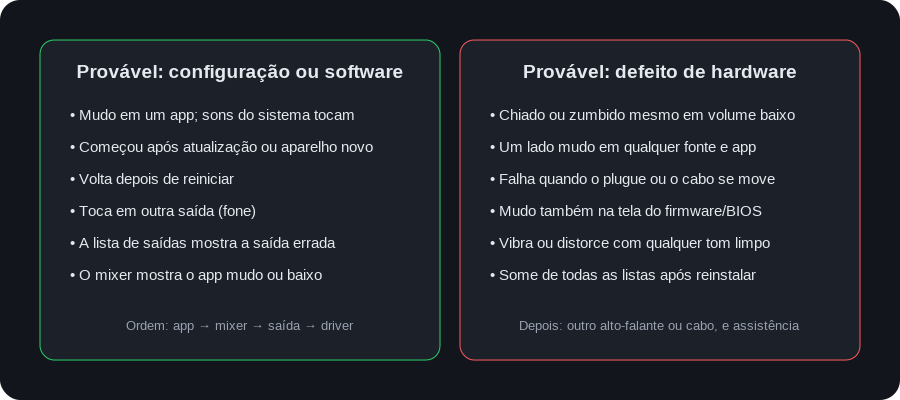
Antes de levar o notebook, vale um último teste para isolar o defeito: ligue uma caixa externa ou um fone na mesma saída e toque o teste de som. Se a caixa externa toca normal, o problema está nos alto-falantes internos ou no cabo deles; se ela também falha, o problema está antes, na placa de som, na entrada ou no driver. Nesses casos, o caminho é a assistência técnica do fabricante. Para um registro antes de levar o notebook, o teste de som mostra o que toca e o que não toca, e os outros testes estão em testes de áudio.
FAQ
Por que o meu notebook ficou sem som de repente? Na maioria das vezes, a saída de áudio mudou: um monitor, uma dock, um fone ou um aparelho Bluetooth virou a saída padrão. Toque o teste acima e confira a lista de saídas no ícone de alto-falante da barra de tarefas. Se não for isso, siga para a solução de problemas e o driver.
Como aumentar o volume do notebook? Confira todos os volumes (sistema, mixer, aplicativo e player), desative os aprimoramentos de áudio, teste outro formato padrão e atualize o driver, como indica a Microsoft. Se mesmo assim estiver baixo, o limite é do alto-falante: use uma caixa externa ou um fone, em vez de programas que forçam o volume além de 100 %.
Por que o fone funciona e os alto-falantes do notebook não? O notebook pode achar que há um fone conectado (contato da entrada preso), os alto-falantes podem estar desativados como dispositivo ou com defeito. Confira a lista de saídas, encaixe e retire um plugue com firmeza e, se os alto-falantes chiarem ou tocarem um lado só em todos os aplicativos, é hardware.
Como resolver o PC sem som no Windows 11? Iniciar, Configurações, Sistema, Som: escolha a saída certa e tire o mudo. Depois, a solução de problemas de áudio, os aprimoramentos desativados, a atualização ou reversão do driver no Gerenciador de Dispositivos e a reinicialização dos serviços de áudio. São os passos da própria Microsoft, nessa ordem.
Só um alto-falante funciona. O que pode ser? Se um fone na mesma saída também perde um lado, o problema é a entrada ou a placa de som; se o fone toca os dois lados, é o alto-falante ou o cabo dele. Confira também o balanço e encaixe o plugue até o fim, porque um plugue meio encaixado derruba um canal.