Como Ver a Temperatura do Processador (CPU)
Saber como ver a temperatura do processador começa por uma informação que poucos sites dão: nenhum navegador consegue ler os sensores de temperatura do computador. Uma página que promete mostrar a temperatura da CPU online está adivinhando. Os números de verdade vêm de três lugares: o BIOS ou UEFI, que mostra a temperatura antes do Windows iniciar; um programa instalado que lê os sensores, como o HWiNFO ou o Core Temp; e os aplicativos dos próprios fabricantes. Este guia mostra cada caminho, o limite de temperatura que a Intel indica para os processadores dela, o que o Mac mostra e como usar o teste de CPU do navegador para colocar o processador sob carga enquanto você observa a temperatura.
Por que o navegador não lê a temperatura
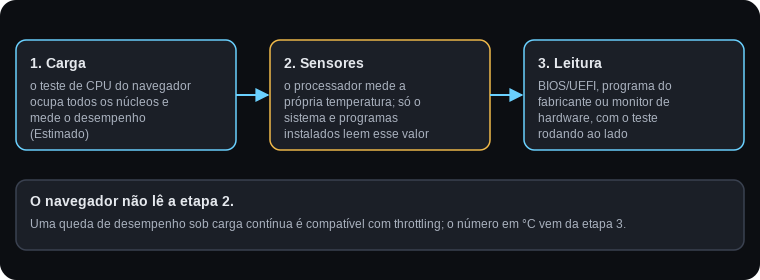
O processador mede a própria temperatura com sensores internos, e só o sistema e os programas instalados conseguem ler esses valores. As páginas da web não têm nenhuma API para sensores: elas não leem temperatura, velocidade das ventoinhas nem tensão. É uma proteção, e não uma limitação de um site específico.
O que o navegador consegue fazer é gerar carga e medir o desempenho durante essa carga. O teste de CPU desta página ocupa todos os processadores lógicos e conta quantas operações por segundo cada um consegue. Se o desempenho cai depois de alguns minutos de carga constante, isso é compatível com throttling, quando o processador reduz a velocidade para não passar do limite de temperatura. Mas o número em graus vem de outro lugar.
Temperatura da CPU no BIOS/UEFI
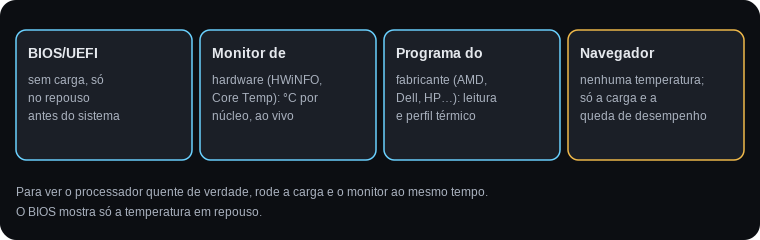
O BIOS ou UEFI é a tela de configuração que aparece antes do Windows. Muitas placas-mãe mostram ali a temperatura do processador, sem instalar nada: a ASUS Brasil mostra a temperatura atual da CPU no modo EZ do BIOS e avisa que, se ela aparecer em vermelho, está muito alta (ASUS Brasil: erro de superaquecimento da CPU).
Para entrar, a tecla muda conforme o fabricante. A ASUS indica pressionar a tecla DEL quando o sistema for inicializado, para entrar na BIOS, e conferir as informações no modo EZ do UEFI BIOS (ASUS Brasil: como verificar o nome do modelo da placa-mãe). A MSI cita pressionar várias vezes a tecla F2 ou DEL (MSI: como saber qual placa-mãe eu tenho). Nos notebooks Dell, a página de bateria da Dell também indica a tecla F2 para o BIOS.
A limitação do BIOS é importante: ele mostra a temperatura em repouso, com o processador quase parado. Ela costuma ser bem menor que a temperatura durante um jogo ou uma renderização. Para ver o processador trabalhando, é preciso um programa que leia os sensores com o Windows rodando.
Programas que leem a temperatura: HWiNFO e Core Temp
Dois programas gratuitos aparecem em quase toda conversa sobre temperatura do PC:
- HWiNFO (site oficial, em inglês): o fabricante descreve o programa como uma ferramenta de análise, monitoramento e relatório de hardware para Windows. Ele mostra a temperatura de cada núcleo, da placa de vídeo, dos discos e da placa-mãe, além das ventoinhas.
- Core Temp (site oficial, em inglês): mais simples, mostra a temperatura de cada núcleo do processador. O site oferece um pacote de idioma em português.
Baixe sempre do site oficial de cada programa. Esta página não hospeda nem distribui nenhum deles.
Programas dos fabricantes. As fabricantes de placas de vídeo e de notebooks também mostram temperaturas nos próprios aplicativos. A AMD, na página dela sobre a sobreposição de desempenho do software Adrenalin, lista a temperatura da CPU e a temperatura de junção da GPU entre os valores mostrados (AMD, em inglês). A Dell indica verificar o perfil térmico no Dell Optimizer ou no Dell Power Manager, e a HP cita o perfil térmico do HP Command Center, nas páginas delas sobre superaquecimento.
Gerenciador de Tarefas: o que ele mostra
O Gerenciador de Tarefas do Windows não mostra a temperatura do processador. Ele mostra o uso da CPU, que ajuda a entender por que o processador está quente. A Microsoft indica: clique com o botão direito do mouse em Iniciar e selecione Gerenciador de Tarefas, ou pressione Ctrl + Shift + Esc; escolha Desempenho no painel esquerdo e selecione CPU (Microsoft: descobrir quantos núcleos o processador tem).
Na mesma aba Desempenho, o Windows 10 e o Windows 11 mostram a placa de vídeo, e em muitos computadores com placa dedicada aparece a temperatura da GPU. Para o processador, não há leitura de temperatura ali.
Se o processador está quente parado, a aba Processos mostra qual programa está usando a CPU. A Lenovo, na página dela sobre notebook esquentando, indica usar a coluna CPU na guia Processos para achar os aplicativos com uso intenso de CPU.
Qual é a temperatura normal do processador
Não existe um número único, e esta página só repete o que os fabricantes publicam.
Intel. A Intel explica, na página sobre temperatura dos processadores dela, que a Tjunction max é a temperatura máxima da junção térmica que um processador permite antes de usar os mecanismos internos de controle térmico, e que ela geralmente fica entre 100 °C e 110 °C. A Intel também explica que os processadores têm dois modos de proteção térmica: a desaceleração térmica e o desligamento automático. O valor exato de cada modelo está nas especificações do pacote, no site de especificações da Intel, no campo de temperatura operacional máxima, Tjunction ou Tcase (Intel: informações sobre temperatura para processadores Intel).
Na prática:
- Perto do limite sob carga pesada não é, por si só, um defeito: muitos processadores de notebook trabalham perto do limite e reduzem a velocidade para se proteger. O que importa é se o desempenho cai muito e se o computador fica instável.
- Muito quente parado, sem nenhum programa pesado aberto, vale investigação: saídas de ar bloqueadas, poeira, um processo usando a CPU sem você saber.
- Desligamentos de repente sob carga são o sinal mais claro de temperatura fora do controle; o processador usa o desligamento automático como última proteção.
AMD. Não conseguimos abrir uma página oficial da AMD em português com a temperatura máxima dos processadores dela. O valor de cada modelo está na página de especificações do processador, no site da AMD.
Notebooks. A Dell, na página dela sobre superaquecimento, diz que o notebook ficar quente depois de 10 a 15 minutos de uso contínuo é normal (Dell: como evitar superaquecimento). O guia notebook esquentando mostra o que fazer quando o calor passa disso.
Teste sob carga: o jeito certo de observar
A temperatura que importa é a do processador trabalhando. Para ver isso:
- Feche os programas pesados e espere a temperatura em repouso se estabilizar no monitor de hardware.
- Abra o teste de CPU nesta página, com o monitor de hardware aberto ao lado.
- Rode o teste por 5 ou 10 minutos. O navegador ocupa todos os processadores lógicos e desenha o gráfico de operações por segundo.
- Observe as duas coisas ao mesmo tempo: a temperatura sobe e se estabiliza no monitor, e o desempenho no gráfico fica estável ou cai.
- Compare. Temperatura alta com desempenho estável é um processador trabalhando no limite projetado. Temperatura alta com desempenho caindo é throttling: o processador está reduzindo a velocidade para não esquentar mais.
O teste do navegador não substitui um teste de estresse instalado, mas basta para ver o comportamento: ele é estável, ele para quando você toca em Parar ou troca de aba, e não instala nada. Para a placa de vídeo, o teste de placa de vídeo faz o mesmo com uma carga de desenho.
Ferramenta da Intel. A Intel tem a Intel Processor Diagnostic Tool (Intel PDT), que aplica um teste de estresse no processador e mostra uma indicação de aprovação ou reprovação. A Intel cita testes predefinidos, como o teste rápido, o teste funcional e um teste de burn-in de 120 minutos, e informa que não há versão para Linux nem macOS (Intel: ferramenta de diagnóstico do processador Intel).
No Mac
A Apple não mostra a temperatura do processador nos ajustes do Mac. Na página sobre temperaturas de funcionamento dos notebooks Mac, a Apple indica usar o Monitor de Atividade para verificar a atividade da CPU, usar o notebook em ambientes entre 10 °C e 35 °C, e não usar o notebook na cama, sobre um travesseiro ou embaixo de cobertas. A mesma página diz para nunca usar apps de terceiros para diagnosticar possíveis problemas de hardware (Apple: manter o notebook Mac dentro das temperaturas de operação aceitáveis).
Para problemas de hardware, a Apple indica o Diagnóstico Apple. Num Mac com chip Apple, a Apple orienta manter o botão liga/desliga pressionado até as Opções aparecerem, soltar e manter Command (⌘) + D pressionadas; num Mac com Intel, manter a tecla D pressionada enquanto o Mac inicializa (Apple: usar o Diagnóstico Apple para testar o Mac).
Temperatura da placa de vídeo
A placa de vídeo tem sensores próprios, e muitas vezes é ela, e não o processador, que mais esquenta num jogo. Os mesmos programas que leem o processador costumam ler a placa de vídeo: o HWiNFO mostra a temperatura da GPU ao lado da temperatura dos núcleos. As fabricantes de placas de vídeo também mostram a temperatura nos aplicativos delas: a AMD lista a temperatura de junção da GPU na sobreposição de desempenho do software Adrenalin, e a NVIDIA mostra estatísticas de desempenho em tempo real na sobreposição do NVIDIA App.
Para colocar a placa de vídeo sob carga enquanto você observa, use o teste de placa de vídeo: ele roda uma carga de desenho contínua por até 10 minutos e mostra o FPS ao longo do tempo. Como no processador, uma queda contínua de FPS com a temperatura alta é sinal de throttling.
A temperatura do ambiente conta
A temperatura do processador sobe e desce com a do ambiente. Um computador que fica em 70 °C num dia fresco pode passar de 80 °C num dia de calor forte, com a mesma carga. Os fabricantes indicam faixas de temperatura do ambiente para usar os aparelhos:
- Dell: temperatura ambiente recomendada de 0 °C a 35 °C, com umidade não superior a 90%, para notebooks e computadores, na página dela sobre superaquecimento.
- Apple: para os notebooks Mac, ambientes com temperatura entre 10 °C e 35 °C e umidade relativa entre 0% e 95%, sem condensação.
No verão, com o ambiente perto do limite, é normal ver temperaturas mais altas e as ventoinhas trabalhando mais. Por isso, quando comparar a temperatura antes e depois de uma limpeza ou de uma troca de pasta térmica, faça as duas medições em condições parecidas, no mesmo horário e com a mesma carga.
Erros comuns ao medir a temperatura
- Confiar em sites que mostram a temperatura online. Nenhum navegador lê os sensores; o número de um site desses é inventado.
- Comparar o BIOS com um jogo. O BIOS mostra a temperatura em repouso, e um jogo leva o processador ao limite. São situações diferentes.
- Olhar só a média. Os monitores de hardware mostram a temperatura de cada núcleo, e o núcleo mais quente é o que importa para o throttling.
- Medir com o notebook no colo ou na cama. A superfície tampa a entrada de ar e deixa tudo mais quente; meça numa mesa.
- Usar programas de origem duvidosa. Baixe os monitores de hardware só do site oficial de cada um, e lembre que a Apple diz para nunca usar apps de terceiros para diagnosticar possíveis problemas de hardware no Mac.
Como baixar a temperatura
Se a temperatura está alta demais, os fabricantes indicam passos simples antes de qualquer conserto: usar o computador numa superfície dura e plana, limpar as saídas de ar com ar comprimido, como a HP indica, deixar espaço em volta das saídas, ajustar o modo de energia e fechar os programas que usam a CPU sem parar. A Dell também indica atualizar os drivers e o BIOS. O guia notebook esquentando mostra cada passo com as páginas oficiais da Dell, da HP, da Lenovo, da Apple e da Microsoft. Depois de cada passo, rode o teste de CPU de novo e compare a temperatura.
Quando se preocupar: sinais de throttling
Sem olhar a temperatura, alguns sinais apontam para calor:
- O desempenho cai depois de alguns minutos num jogo ou numa tarefa pesada, e volta depois de uma pausa.
- As ventoinhas ficam no máximo o tempo todo, mesmo com pouca coisa aberta.
- O computador desliga sozinho sob carga.
- O teste de CPU mostra queda de desempenho entre o começo e o fim de uma rodada de 10 minutos.
Qualquer um deles merece uma leitura de temperatura com um monitor de hardware e uma olhada nas saídas de ar. Para entender a configuração do computador antes, a página configuração do PC mostra o que o navegador enxerga e onde o Windows mostra o processador.
FAQ
Dá para ver a temperatura do processador online? Não. Nenhum navegador lê os sensores de temperatura. O que um site consegue fazer é colocar o processador sob carga e medir o desempenho; o número em graus vem do BIOS, de um programa instalado ou do aplicativo do fabricante.
Qual é a temperatura máxima do processador? Depende do modelo. A Intel explica que a Tjunction max dos processadores dela geralmente fica entre 100 °C e 110 °C, e que o valor exato está nas especificações de cada processador. Para a AMD, veja a página de especificações do modelo no site da AMD.
O Gerenciador de Tarefas mostra a temperatura da CPU? Não. Ele mostra o uso da CPU, os núcleos e os processadores lógicos, na aba Desempenho. Para a temperatura do processador, é preciso o BIOS ou um programa que leia os sensores.
Como ver a temperatura do PC enquanto jogo? Use um monitor de hardware com sobreposição na tela, ou o aplicativo do fabricante da placa de vídeo. A AMD lista a temperatura da CPU e da GPU entre os valores da sobreposição de desempenho do software Adrenalin.
Processador a 90 °C é normal? Pode ser, sob carga pesada, em muitos processadores de notebook. O limite que importa é o do seu modelo, e o sinal de problema é o desempenho cair muito ou o computador desligar. Parado, 90 °C não é normal e vale investigar a poeira e as saídas de ar.
Por que a temperatura do processador sobe e desce tão rápido? Porque os processadores atuais aceleram e desaceleram em frações de segundo, conforme a carga. Abrir um programa já faz a temperatura subir alguns graus por um instante. Para avaliar, olhe a temperatura estável depois de alguns minutos de carga constante, como no teste de CPU, e não os picos de um segundo.
A temperatura do processador muda na bateria? Pode mudar. Na bateria, muitos notebooks limitam o desempenho para economizar energia, e o processador esquenta menos. Na tomada, ele pode acelerar mais e esquentar mais. Compare as duas situações com o teste de CPU e um monitor de hardware aberto ao lado.
Limpar o PC baixa a temperatura do processador? Muitas vezes, sim. A poeira nas saídas de ar e no dissipador atrapalha a saída do calor. A HP indica limpar as saídas de ar com ar comprimido, com o computador desligado e desconectado. Meça antes e depois, na mesma carga, para ver a diferença.
O BIOS mostra uma temperatura e o programa mostra outra. Qual está certa? As duas podem estar certas: o BIOS mede com o processador em repouso, antes do Windows, e o programa mede com o sistema rodando, com os programas abertos e a carga do momento. Além disso, cada programa pode mostrar um sensor diferente, como a média dos núcleos ou o núcleo mais quente. Compare sempre o mesmo sensor, no mesmo programa, nas mesmas condições.