Como Descobrir o IP do Roteador (PC, Mac e Celular)
Para saber como descobrir o IP do roteador, procure o gateway padrão do aparelho conectado a ele: é o endereço que o celular ou o computador usa para chegar ao roteador, e é o mesmo que você digita no navegador para abrir a página de configuração. No Brasil, ele costuma ser 192.168.0.1, 192.168.1.1, 192.168.15.1 (Vivo Fibra) ou 10.0.0.1 (Intelbras). Este guia mostra onde o gateway aparece no Windows, no Mac, no Android e no iPhone, segundo as páginas da TP-Link e da Vivo em português, e explica a diferença entre o IP do roteador e o IP público.
Os IPs mais comuns no Brasil
Antes de procurar nas configurações, vale testar os endereços mais comuns, com quem os indica oficialmente:
| Endereço | Quem indica |
|---|---|
| 192.168.0.1 | TP-Link, Claro (modem ZTE F680) |
| 192.168.1.1 | TIM (modems FiberHome e Sagemcom), TP-Link |
| 192.168.15.1 | Vivo Fibra |
| 10.0.0.1 | Intelbras |
| 192.168.100.1 | alguns modems de fibra (confira a etiqueta) |
A TP-Link informa que a maioria dos roteadores dela usa 192.168.0.1 ou 192.168.1.1, e que os sistemas mesh Deco usam 192.168.68.1 (TP-Link: endereço IP da LAN do roteador). A Vivo lembra que o endereço também vem no manual ou na etiqueta do roteador. Se um desses endereços abre a página de login, é o seu. Se não, o gateway padrão do seu aparelho dá a resposta certa.
No Windows 11 e 10
Pelas Configurações. A TP-Link descreve o caminho no Windows 10 e 11:
- Abra as Configurações e vá para Rede e Internet.
- Clique na sua conexão de rede ativa e role até as propriedades da conexão.
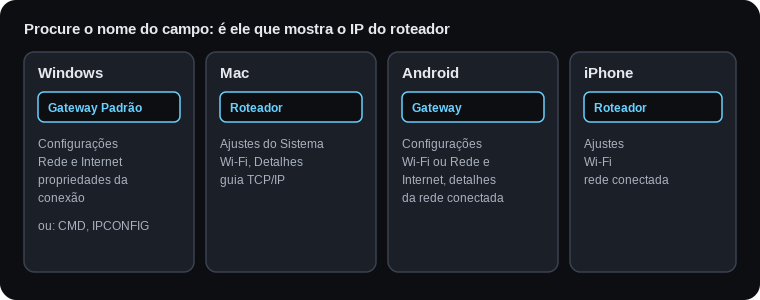
- O endereço do roteador aparece como Gateway Padrão (ou, em alguns casos, como Servidor DNS IPv4).
Pelo Prompt de Comando. A Vivo mostra o caminho com o ipconfig (Vivo: como descobrir o IP do roteador):
- Na busca do Windows, escreva Executar.
- Digite CMD e clique em Ok.
- Na tela preta, digite IPCONFIG e aperte Enter.
- Encontre Gateway Padrão e copie o endereço: é o IP do seu roteador.
Pelo Painel de Controle. A TP-Link também mostra: no Painel de Controle, em Rede e Internet, clique em Exibir o status e as tarefas da rede, clique na conexão ativa e em Detalhes.
O ipconfig mostra também o Endereço IPv4 do próprio computador, que é diferente do gateway. Se o computador tem mais de uma conexão, como Wi-Fi e cabo, ou um adaptador de VPN, o ipconfig lista cada uma separadamente: procure a conexão que está ligada ao roteador e use o Gateway Padrão dela. Uma conexão sem gateway, ou com o campo vazio, não está ligada ao roteador.
No Mac
A TP-Link descreve dois caminhos, conforme a versão do macOS:
- macOS Ventura e posteriores: menu Apple > Ajustes do Sistema > Wi-Fi, clique em Detalhes ao lado da rede conectada e selecione a guia TCP/IP. O endereço do roteador aparece como Roteador.
- macOS Monterey e anteriores: menu Apple > Preferências do Sistema > Rede, clique na conexão ativa, depois em Avançado e na guia TCP/IP. O endereço aparece como Roteador.
No Android
A TP-Link indica (TP-Link: endereço IP da LAN do roteador):
- Vá em Configurações e toque em Wi-Fi (ou Rede e Internet).
- Toque no ícone de detalhes, ou na própria rede, ao lado da rede conectada.
- O endereço do roteador aparece como Gateway.
Os nomes dos menus mudam um pouco de fabricante para fabricante. Se não encontrar, pesquise “gateway” nas configurações.
No iPhone
A TP-Link indica o caminho no iOS (TP-Link: endereço IP da LAN do roteador):
- Vá em Ajustes e toque em Wi-Fi.
- Toque na rede Wi-Fi conectada.
- O endereço do roteador aparece como Roteador.
No Linux e no Chrome OS
A mesma página da TP-Link cobre os outros sistemas:
- Linux: clique no ícone de configurações na barra de tarefas, depois em Informações da Conexão. O endereço do roteador aparece como Rota Padrão ou Default Router.
- Chrome OS (Chromebook): clique na área de notificação, no lado direito da barra de tarefas, em Conectado a, escolha a conexão ativa e clique em Rede. O endereço aparece como Gateway.
Pelo nome, em vez do número
Alguns fabricantes deixam abrir a página do roteador por um nome, que funciona mesmo sem você saber o número:
- TP-Link: tplinkwifi.net nos roteadores e tplinkmodem.net nos modems; nos sistemas Deco, tplinkdeco.net.
- Intelbras: meuintelbras.local, em modelos como o ACtion RG 1200.
O nome só funciona conectado ao roteador daquela marca. A TP-Link explica que o nome aponta para o gateway do roteador; se ele não abrir, use o número.
Quando o gateway não é o roteador que você quer
Em algumas casas, o gateway padrão não é o aparelho que você quer configurar:
- Modem da operadora + roteador próprio: se o celular está no Wi-Fi do roteador próprio, o gateway é o roteador próprio. Para chegar ao modem da operadora, o caminho costuma ser conectar-se direto a ele, por cabo ou pelo Wi-Fi dele.
- Sistemas mesh e repetidores: o gateway costuma ser o aparelho principal. Os outros pontos têm endereços próprios, que aparecem na lista de aparelhos conectados do principal.
- Rede da empresa ou do condomínio: o gateway pode ser um equipamento que você não administra. Nesse caso, fale com quem cuida da rede.
O gateway não aparece?
Se o campo de gateway está vazio ou mostra algo estranho:
- Confira a conexão. Sem conexão ao roteador, não há gateway. Conecte-se ao Wi-Fi ou ao cabo de novo.
- Endereço começando com 169.254: o aparelho não recebeu endereço do roteador. Reinicie o roteador e o aparelho e tente de novo.
- Configuração manual: se alguém configurou o IP do aparelho à mão, o gateway pode estar errado. Nas configurações de rede, volte para a configuração automática (DHCP).
- VPN ligada: algumas VPNs mostram outro gateway. Desligue a VPN para ver o do roteador.
IP do roteador × IP público
São dois endereços diferentes, e a confusão é comum:
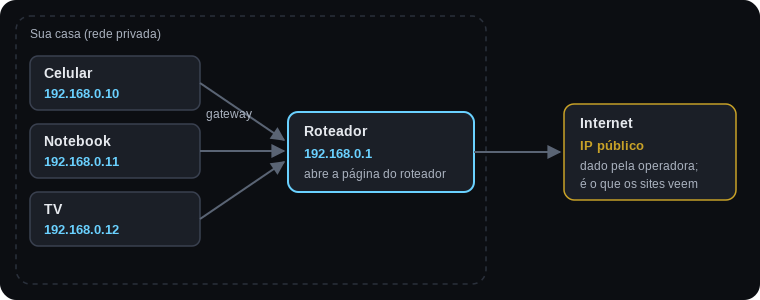
- IP do roteador (privado): o endereço do roteador dentro da sua casa, como 192.168.0.1. Todo aparelho da rede usa esse endereço como gateway. Ele é igual em milhões de casas, porque só vale dentro de cada rede. É esse que abre a página de configuração.
- IP público: o endereço que a operadora dá à sua conexão, e que os sites veem quando você navega. Ele muda de operadora para operadora e, em muitas conexões, muda de tempos em tempos. Ele não abre a página do roteador.
Os sites de “qual é o meu IP” mostram o IP público, não o do roteador. Para o IP do roteador, use o gateway padrão, como neste guia.
E o IP do meu aparelho? Cada celular, TV ou computador também tem um IP privado, dado pelo roteador, como 192.168.0.10 ou 192.168.1.100. Ele aparece nas mesmas telas, como Endereço IP ou IPv4. Um endereço como 192.168.1.100 é quase sempre de um aparelho, e não do roteador.
O que fazer com o IP do roteador
Com o endereço em mãos, digite-o na barra de endereços do navegador, com o aparelho conectado ao roteador, e entre com a senha de administrador. Os próximos passos mais comuns:
- Trocar a senha do Wi-Fi: o guia como mudar a senha do Wi-Fi mostra o caminho na Vivo, na Claro, na TIM, na Oi, na TP-Link e na Intelbras.
- Descobrir a senha de administrador: quase sempre fica na etiqueta; a senha padrão do roteador reúne o que cada operadora e fabricante informa.
- Ver quem está conectado: a lista de aparelhos mostra o IP e o MAC de cada um.
Cada página de endereço, como 192.168.15.1 para a Vivo Fibra, tem um botão que abre o endereço numa nova aba, as fontes oficiais e o que fazer quando a página não abre.
Por que este site não descobre sozinho
Nenhum site consegue ver a sua rede de casa: o endereço do roteador é privado e só existe dentro dela. Por isso, os botões das páginas de cada endereço são links, que o seu navegador abre como se você digitasse. Uma página que promete “detectar o seu roteador” está adivinhando.
Depois de descobrir o endereço, o guia como acessar o roteador mostra como entrar e o que configurar primeiro, e a consulta MAC ajuda a identificar os aparelhos da lista de conectados. Todas as ferramentas ficam no hub de ferramentas de rede.
FAQ
Qual é o IP do meu roteador? É o gateway padrão do aparelho conectado a ele. No Windows, aparece como Gateway Padrão; no Mac e no iPhone, como Roteador; no Android, como Gateway. No Brasil, os mais comuns são 192.168.0.1, 192.168.1.1, 192.168.15.1 (Vivo Fibra) e 10.0.0.1 (Intelbras).
Como descobrir o IP do roteador pelo celular? No Android, a TP-Link indica Configurações, Wi-Fi ou Rede e Internet, os detalhes da rede conectada e o campo Gateway. No iPhone, Ajustes, Wi-Fi, a rede conectada e o campo Roteador. O celular precisa estar conectado ao Wi-Fi do roteador.
O IP do roteador muda? Normalmente, não. O endereço de fábrica continua o mesmo, a não ser que alguém o mude nas configurações de LAN do roteador. Quem muda com frequência é o IP público da conexão, dado pela operadora, e o IP dos aparelhos da rede.
Por que o IP do roteador não abre a página de login? Os motivos mais comuns são o aparelho não estar na rede do roteador, dados móveis ou VPN ligados, ou o endereço ter sido digitado na busca, e não na barra de endereços. Confira o gateway padrão, desligue os dados móveis e a VPN e digite só os números.
O IP público é o IP do roteador? Não. O IP público é o endereço da sua conexão na internet, que os sites veem. O IP do roteador é o endereço privado dentro da sua casa, como 192.168.0.1, que abre a página de configuração.