Câmera Não Funciona? Como Resolver no PC, Notebook e Celular
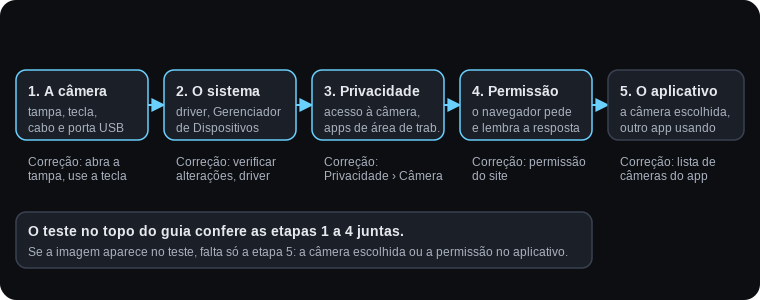
Quando a câmera não funciona, o caminho mais curto é descobrir em que ponto a imagem para. Entre a lente e a reunião há cinco etapas: a própria câmera, o sistema que a reconhece, a privacidade do sistema, a permissão do navegador e o aplicativo que você está usando. Um teste fora do aplicativo que falhou mostra em segundos qual etapa está quebrada, e cada seção abaixo corrige uma delas, com os passos das páginas oficiais da Microsoft, da Apple, do Google e dos fabricantes. Se a imagem aparece no teste, o teste de webcam mostra também a resolução e o FPS.
Teste a câmera agora
Pede acesso à câmera quando você toca no botão. A imagem fica neste aparelho; nada é gravado.
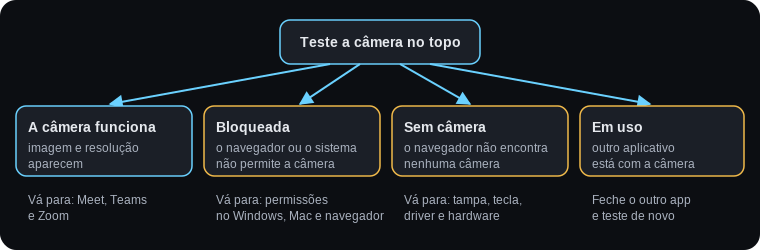
Toque em Testar minha câmera e permita o acesso. O quadro abre a câmera, mostra uma imagem pequena com a resolução e dá um de quatro resultados:
- A câmera funciona. A câmera, o driver, a privacidade do sistema e a permissão do navegador estão bem. O aplicativo que mostra a tela preta é o problema: pule para a seção sobre Meet, Teams e Zoom.
- Bloqueada. O navegador não recebeu permissão. Veja as seções do Windows, do Mac e do navegador.
- Sem câmera. Nenhuma câmera chega ao navegador: tampa, tecla, driver ou hardware.
- Em uso. Outro aplicativo prendeu a câmera. Veja a seção sobre outro aplicativo usando a câmera.
Permissões de câmera no Windows
O Windows tem uma chave de privacidade acima de qualquer navegador ou aplicativo. Com ela desligada, todos falham do mesmo jeito, mesmo com a câmera perfeita.
Windows 11. A Microsoft indica conferir, em Configurações, Privacidade e segurança, Câmera, três opções: acesso à câmera, a permissão para os aplicativos acessarem a câmera e Permitir que os aplicativos de área de trabalho acessem sua câmera. A última é a que vale para o Chrome, o Edge, o Firefox e para programas como o Zoom instalado: a Microsoft explica que os navegadores de internet são aplicativos de área de trabalho que exigem essa configuração ativada.
Windows 10. Selecione Iniciar, depois Configurações, Privacidade e Câmera. Em Permitir acesso à câmera neste dispositivo, selecione Alterar e ative; ative também Permitir que aplicativos acessem a câmera. Em Escolha quais aplicativos da Microsoft Store podem acessar a câmera, ligue os aplicativos da loja que você usa, e no fim da página ative Permitir que os aplicativos da área de trabalho acessem a câmera (Microsoft: a câmera não funciona no Windows).
Num notebook, antes de mexer no Windows, confira a tampa de privacidade e a tecla da câmera: o guia como ativar a câmera do notebook mostra onde ficam e o que a Dell, a Lenovo e a ASUS indicam.
Outro aplicativo usando a câmera
A câmera costuma atender um aplicativo por vez. Se o Teams, o Zoom, o app Câmera do Windows ou outra aba do navegador está com ela, o próximo aplicativo recebe um erro ou uma tela preta. A Microsoft cita exatamente o Microsoft Teams, o Zoom e o aplicativo Câmera do Windows como os que costumam prender a câmera, e o erro que o navegador recebe nesse caso, NotReadableError, significa que o dispositivo está bloqueado ou em uso por outro aplicativo (Microsoft: câmera ou microfone não funciona em sites no Edge).
Para liberar:
- Feche os aplicativos de reunião de verdade, não só a janela: muitos continuam rodando perto do relógio.
- Feche o app Câmera e as outras abas do navegador que usaram a câmera.
- Se não souber qual é, abra o Gerenciador de Tarefas, selecione o aplicativo suspeito e clique em Finalizar tarefa, como indica a Microsoft.
- Teste de novo no topo deste guia.
No aplicativo Câmera do Windows, o código 0xA00F4243 (ou 0xA00F4289) tem o mesmo sentido: outro aplicativo ou processo está usando a câmera.
Driver e Gerenciador de Dispositivos
Quando o teste diz que não há câmera, e a tampa e a tecla já foram conferidas, o Windows pode não estar reconhecendo a câmera. A Microsoft indica estes passos, nesta ordem:
- Abra o Gerenciador de Dispositivos: digite gerenciador de dispositivos na pesquisa. A câmera fica em Câmeras, Dispositivos de geração de imagens ou Controladores de som, vídeo e jogos.
- Se ela não aparece, selecione o menu Ação e Verificar se há alterações de hardware.
- Se ela aparece desabilitada, use Habilitar dispositivo.
- Se o problema começou depois de uma atualização, abra as propriedades da câmera, selecione a guia Driver, depois Reverter Driver e Sim.
- Se nada resolveu, na mesma guia Driver, selecione Desinstalar dispositivo, marque Tentar remover o driver deste dispositivo, selecione OK e reinicie: o Windows instala o driver de novo.
A Microsoft também indica procurar atualizações em Iniciar, Configurações, Windows Update, Verificar se há atualizações, incluindo as Atualizações opcionais, onde aparecem drivers. E lembra que alguns programas antivírus ou firewalls podem bloquear o acesso à câmera: confira as configurações do seu antivírus.
Códigos de erro do aplicativo Câmera. A página da Microsoft lista o que cada código quer dizer:
| Código | Significado, segundo a Microsoft |
|---|---|
| 0xA00F4244 | O sistema não pode detectar a câmera |
| 0xA00F4243 ou 0xA00F4289 | Outro aplicativo ou processo está usando a câmera |
| 0x80070005 | Acesso negado à câmera |
| 0xA00F4292 | Acesso à câmera restrito por política |
| 0xA00F4246 | Câmera bloqueada por software de segurança |
| 0xA00F4294 | Falha na inicialização do vídeo |
| 0x800705AA | Recursos do sistema insuficientes para operar a câmera |
| 0x80070490 | Erro de detecção de dispositivo, por problema de registro ou de hardware |
| 0xC00D7167 | Um componente da câmera precisa ser reiniciado |
Os códigos de acesso negado, de política e de software de segurança levam de volta às permissões e ao antivírus; os de detecção e de inicialização levam ao driver. Um código de recursos insuficientes costuma sumir depois de fechar programas pesados e reiniciar o computador.
Solução de problemas automática. O Windows tem um assistente para a câmera. A Microsoft indica Iniciar, Configurações, Sistema, Solução de problemas, Outras soluções de problemas e, na seção Câmera, o botão Executar. No Windows 11, a mesma solução de problemas automatizada de câmera também está no aplicativo Obter Ajuda. Vale rodar antes de desinstalar o driver: ele confere as permissões e reinicia os serviços da câmera sozinho.
No Mac
No Mac, a câmera embutida liga sozinha quando um app pede, e uma luz verde ao lado dela mostra que está ativa. A Apple explica que o FaceTime e o Photo Booth têm acesso automático: se a imagem aparece neles e não no navegador, a câmera está boa e falta permissão.
A Apple indica, para a câmera integrada que não funciona (Apple: se a câmera integrada não estiver funcionando no Mac):
- Tempo de Uso: no menu Apple, Ajustes do Sistema, clique em Tempo de Uso, depois em Conteúdo e Privacidade e em Restrições do App, e verifique se a caixa Câmera está selecionada.
- Privacidade: em Privacidade e Segurança, clique em Câmera e ative o app que você quer usar. Talvez você precise encerrar o app e abrir de novo.
- Reinício: num Mac com Apple Silicon, reinicie o computador; num Mac com processador Intel, a Apple indica redefinir o SMC.
Se a luz ao lado da câmera piscar em verde, a Apple diz que o Mac talvez precise de assistência técnica.
No navegador
Cada navegador lembra a resposta que você deu à câmera para cada site. Um “bloquear” de meses atrás continua valendo, e o site nunca mais pergunta.
- Chrome: o Google indica Mais, Configurações, Privacidade e segurança, Configurações do site e, em Permissões, Câmera. Ali dá para mudar o padrão e liberar um site bloqueado; depois, reinicie o Chrome (Google: usar sua câmera e seu microfone no Chrome).
- Edge: as permissões de câmera ficam em
edge://settings/content/camera, segundo a Microsoft. - Firefox: clique no ícone de permissões à esquerda da barra de endereços e no X ao lado de Bloqueado, para o Firefox perguntar de novo (Mozilla: permissões de câmera e microfone no Firefox).
- Safari no Mac: Safari > Ajustes, Sites, Câmera, com as opções Perguntar, Não Permitir e Permitir para cada site (Apple: ajustes de Sites no Safari do Mac).
Lembre que a permissão do navegador só vale se a privacidade do sistema também deixar o navegador usar a câmera.
Meet, Teams e Zoom
Se o teste no topo mostrou a imagem, a câmera está boa, e a tela preta é do aplicativo. Os dois motivos mais comuns são a câmera errada escolhida, como a do notebook em vez da webcam USB, e a permissão do aplicativo.
Câmera não funciona no Meet. O Google indica testar a câmera em outro app, fechar os outros apps que usam a câmera e atualizar o Meet. Na barra de endereço, clique em Câmera e em Permitir em todos os acessos. O erro “Falha na câmera”, segundo o Google, geralmente significa que o navegador não consegue acessar a câmera; para a tela preta, o Google sugere abrir o app de câmera do próprio sistema, como o Câmera ou o Photo Booth, para ver se ele mostra imagem (Google: resolver problemas com a câmera em uma reunião).
Teams. No Windows, o Teams precisa estar ligado na lista de apps em Configurações > Privacidade e segurança > Câmera, abaixo de Permitir que os apps acessem sua câmera. Dentro do Teams, a câmera é escolhida em Configurações > Dispositivos, na lista Câmera (Microsoft: configurações de dispositivo no Teams).
Zoom. O Zoom tem a escolha de câmera no menu ao lado do botão de vídeo, durante a reunião, e nas configurações de vídeo. Instalado no computador, ele é um aplicativo de área de trabalho no Windows (Zoom: escolher a câmera, em inglês).
Antes da reunião, o teste de câmera e microfone confere os dois juntos; se o problema é o som, o guia microfone não funciona segue o mesmo caminho para o microfone.
Câmera do celular não funciona
iPhone. A Apple indica, para a câmera ou o flash do iPhone que não funcionam (Apple: se a câmera do iPhone ou iPad não estiver funcionando):
- Remova capas, películas e acessórios que possam bloquear a câmera.
- Reinicie o iPhone.
- Atualize para a versão mais recente do iOS.
- Para alternar entre as câmeras, toque no botão girar no app Câmera, e teste as duas.
Se a tela da câmera continuar preta, a Apple indica usar o Diagnóstico do iOS. Para a câmera do iPhone num site, a Apple indica: abra os Ajustes, toque em Apps e em Safari, depois em Câmera, e escolha Perguntar, Negar ou Permitir (Apple: navegue na web com privacidade no Safari do iPhone).
Android (Pixel). O Google indica, para o app Câmera do Pixel com problema (Google: corrigir o app Câmera no Pixel): toque e pressione o ícone do app Câmera, toque em Informações do app, Armazenamento e cache e Limpar cache; depois, procure atualizações em Configurações, Sistema, Atualizações de software. O Google também sugere testar em Modo de segurança, para ver se outro app está atrapalhando. Se nenhum app consegue usar a câmera, confira se o acesso não foi desligado no sistema: no app Configurações, toque em Segurança e privacidade, Privacidade, Controles de privacidade e ative Acesso à câmera (Google: mudar permissões do app no Android). Em outros celulares Android, os nomes dos menus mudam de marca para marca.
Câmera do celular num site. No Chrome do Android, o Google indica Mais, Configurações, Configurações do site, Câmera; se o site estiver em Bloqueado, toque nele e em Permitir.
Webcam USB não funciona
Uma webcam USB tem mais pontos de falha que a câmera embutida: o cabo, a porta, a energia e, às vezes, um hub. A ordem para conferir:
- Ligue direto no computador, sem hub nem extensão. Uma webcam em Full HD precisa de banda, e uma porta dividida com outros aparelhos pode não dar conta.
- Troque de porta e, se possível, teste em outro computador. Se a webcam não aparece em nenhum, o defeito é dela ou do cabo.
- Veja se ela aparece no Gerenciador de Dispositivos e, na página Configurações do Windows 11, em Bluetooth e dispositivos, Câmeras, a lista que a Dell cita na página dela sobre webcams.
- Escolha a webcam no aplicativo. Com duas câmeras, muitos aplicativos abrem a do notebook por padrão; o teste de webcam tem o botão Trocar câmera para conferir as duas.
Se a webcam funciona no teste e não na reunião, a câmera escolhida no aplicativo é a do notebook. Se ela some e volta durante a chamada, troque o cabo ou a porta: é o sinal mais comum de mau contato.
Imagem escura, granulada ou travando
Uma imagem ruim não é uma câmera quebrada. Com pouca luz, a câmera alonga a exposição, o FPS cai e a imagem fica granulada e lenta. Fique de frente para uma janela ou acenda uma luz na sua frente; uma tela branca num segundo monitor também serve de luz. Se a imagem está clara, mas sem foco, limpe a lente. O teste de webcam mostra o FPS medido: abaixo de 15 fps, quase sempre é falta de luz.
Quando é o hardware
Se a câmera não aparece em nenhum aplicativo, nem no app Câmera do sistema, o Gerenciador de Dispositivos não a mostra depois de verificar as alterações de hardware e um driver novo não muda nada, o defeito provavelmente é físico: o cabo interno da câmera no notebook, a própria câmera ou, numa webcam USB, o cabo e a porta. Numa webcam USB, troque de porta e de computador antes de concluir. Num notebook, a assistência técnica do fabricante é o caminho.
FAQ
Por que a câmera do notebook não funciona de repente? Os motivos mais comuns são a tampa ou a tecla da câmera acionadas sem querer, uma atualização que mudou o driver ou a permissão, e outro aplicativo que ficou aberto com a câmera. Teste no topo deste guia: o resultado diz qual dos três é.
A câmera não funciona só no Meet. O que fazer? Se o teste no topo mostra imagem, a câmera está boa. Libere a câmera para o site do Meet na barra de endereço e confira a câmera escolhida nas configurações do Meet; feche os outros aplicativos que possam estar com ela.
A webcam USB não funciona, mas a câmera do notebook sim. Por quê? São aparelhos diferentes. Troque a webcam de porta, de preferência direto no computador e sem hub, e veja se ela aparece no Gerenciador de Dispositivos. Se aparece, escolha a webcam no aplicativo.
A câmera do celular não funciona: a tela fica preta. O que é? Tire a capa e a película, reinicie e atualize o sistema, como indicam a Apple e o Google. Se a tela continuar preta nas duas câmeras, o próximo passo é o diagnóstico do fabricante ou a assistência técnica.
A luz da câmera continua acesa depois que fechei a reunião. É normal? Não: a luz acesa quer dizer que algum aplicativo ainda está com a câmera. A Lenovo cita esse sinal na página dela sobre a câmera que não funciona: com o indicador aceso, confira se outro aplicativo está usando a câmera. Feche o aplicativo de reunião por completo, as outras abas do navegador e o app Câmera; se a luz não apagar, finalize o aplicativo no Gerenciador de Tarefas.