Como Acessar o Roteador e Configurar pelo Navegador
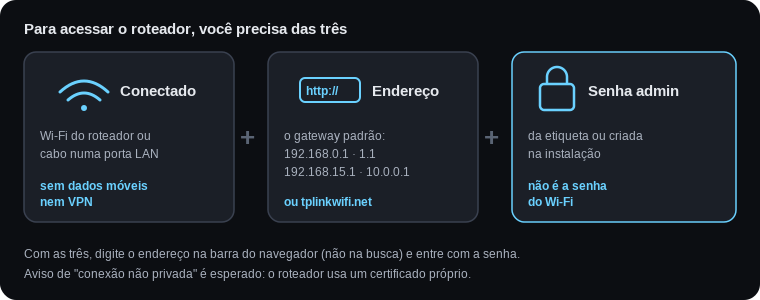
Para acessar o roteador, você precisa de três coisas: estar conectado à rede dele, saber o endereço e ter a senha de administrador. Com isso, basta digitar o endereço no navegador, como 192.168.0.1, 192.168.1.1, 192.168.15.1 (Vivo Fibra) ou 10.0.0.1 (Intelbras), e entrar com o usuário e a senha da etiqueta. Este guia mostra cada passo com as orientações oficiais da TP-Link, da Intelbras, da Vivo, da Claro e da TIM: como descobrir o endereço, onde está a senha, como entrar pelo celular, o que fazer quando a página não abre e quais configurações fazer primeiro.
Descubra o endereço
O endereço do roteador é o gateway padrão do aparelho conectado a ele. A TP-Link resume onde ele aparece em cada sistema: Gateway Padrão no Windows, Roteador no Mac e no iOS, Gateway no Android e no Chrome OS (TP-Link: endereço IP da LAN do roteador). O guia como descobrir o IP do roteador mostra o caminho completo em cada sistema.
Os endereços mais comuns no Brasil, com quem os indica oficialmente:
| Endereço | Quem indica |
|---|---|
| 192.168.0.1 | TP-Link, Claro (modem ZTE F680) |
| 192.168.1.1 | TIM (modems FiberHome e Sagemcom), TP-Link |
| 192.168.15.1 | Vivo Fibra |
| 10.0.0.1 | Intelbras (também meuintelbras.local em alguns modelos) |
Alguns fabricantes também oferecem um nome no lugar do número: a TP-Link usa tplinkwifi.net (e tplinkmodem.net nos modems), e a Intelbras, meuintelbras.local no ACtion RG 1200. O nome e o número abrem a mesma página.
Dica da Vivo: se o endereço não for o seu, a Vivo mostra como achar no Windows: na busca, abra Executar, digite CMD, depois IPCONFIG e procure Gateway Padrão.
Entre com usuário e senha
A página do roteador pede a senha de administrador, que não é a senha do Wi-Fi. A Intelbras deixa isso claro no guia dos roteadores IWR 1000N e IWR 3000N: a senha de acesso à interface é diferente da senha do Wi-Fi. Onde encontrar:
- Na etiqueta. A Vivo indica o usuário admin e a senha da etiqueta embaixo do roteador; a Claro, o login e a senha na lateral do modem ZTE F680; a TIM, o usuário admin e, na maioria dos modems, a senha da etiqueta.
- Criada na instalação. A TP-Link diz que, no primeiro acesso, você define uma senha de administrador (em alguns modelos, a padrão é admin). No ACtion RG 1200, da Intelbras, o assistente de instalação pede para criar a senha do roteador.
- Padrão do manual. Nos IWR 1000N e IWR 3000N, a Intelbras indica a senha padrão admin.
As páginas de senha padrão do roteador e de senha padrão Intelbras reúnem o que cada operadora e fabricante informa.
Roteador do provedor. A Intelbras avisa que o provedor de internet pode ter alterado a senha de acesso por segurança; nesse caso, a orientação é pedir a senha ao provedor.
Acessar o roteador pelo celular
Dá para acessar o roteador pelo navegador do celular, do mesmo jeito que no computador:
- Conecte o celular ao Wi-Fi do roteador e desligue os dados móveis, para o navegador não tentar abrir o endereço pela rede da operadora.
- Desligue a VPN, se usar uma: a TP-Link lembra que uma VPN ativa pode impedir o acesso à página.
- Digite o endereço na barra de endereços do navegador e entre com a senha.
Os aplicativos costumam ser mais práticos no celular:
- TP-Link: a TP-Link indica que, se você já gerenciou o roteador pela página ou pelo app Tether, deve usar a senha que já criou, ou a conta TP-Link, se o roteador estiver vinculado a ela.
- Claro: o app Minha Claro, na aba Suporte, troca o nome e a senha do Wi-Fi sem entrar no modem.
- Oi: o app Técnico Virtual troca a senha e o nome da rede, entre outras funções.
- Google Wifi e Nest Wifi: o app Google Home gerencia a rede.
Não abre a página de login?
A TP-Link tem uma página só sobre isso, com passos que valem para quase qualquer roteador (TP-Link: tplinkwifi.net não está funcionando):
- Conecte-se à rede do roteador primeiro. A página é uma ferramenta interna e só abre de um aparelho conectado, por cabo ou Wi-Fi.
- Limpe o cache do navegador ou tente outro navegador ou outro aparelho. A TP-Link explica que o navegador pode ter guardado um endereço antigo para o nome do roteador. A Vivo, na mesma linha, orienta abrir a página numa aba anônima.
- Use o endereço IP em vez do nome. Se tplinkwifi.net ou meuintelbras.local não abrir, digite o número, como 192.168.0.1.
- Desconecte as outras conexões. A TP-Link avisa que várias conexões ao mesmo tempo, como cabo, Wi-Fi e VPN, podem impedir o acesso; deixe só a conexão com o roteador.
- Reinicie o roteador e o aparelho. Tire o roteador da tomada e ligue de novo, e reinicie também o computador ou o celular.
- Desative temporariamente o firewall ou o antivírus, que podem bloquear o endereço.
- Aviso “Sua conexão não é privada”: a TP-Link diz que é esperado, porque o roteador usa um certificado autoassinado. Clique em Avançado e prossiga para o endereço.
A página abre, mas a senha não entra? Confira a digitação, tente outro navegador e, como a Intelbras orienta, limpe o histórico. Se o roteador veio do provedor, peça a senha a ele. Lembre também que maiúsculas e minúsculas fazem diferença, e que caracteres parecidos, como 0 e O ou 1 e l, confundem quem lê a etiqueta. Se você nunca trocou a senha e ela não entra, alguém da casa ou o técnico pode ter trocado na instalação.
Último recurso: o reset. A TP-Link lembra que o reset de fábrica apaga todas as configurações personalizadas e que o roteador precisa ser configurado de novo depois. A Intelbras indica, para os IWR 1000N e IWR 3000N, segurar o botão de reset por 20 segundos. Em roteador de operadora, fale com a operadora antes: a conexão com a internet também pode precisar ser refeita.
Acessar o roteador da Vivo, Claro, TIM e Oi
Resumo do que cada operadora informa nas páginas oficiais:
- Vivo Fibra: endereço 192.168.15.1, numa aba anônima; usuário admin e a senha da etiqueta embaixo do roteador (nos Technicolor, usuário em branco e senha admin, segundo a Vivo). Para o Wi-Fi, Menu > Configurações e a rede de 2,4 GHz ou 5 GHz. Página: 192.168.15.1.
- Claro: no modem ZTE F680, endereço 192.168.0.1, login e senha na etiqueta da lateral; para o Wi-Fi, o app Minha Claro, aba Suporte, dispensa a página. Página: 192.168.0.1.
- TIM: endereço 192.168.1.1, usuário admin e, na maioria dos modems, a senha da etiqueta; a TIM mostra o menu de Wi-Fi de cada modelo, como Network > WLAN Settings no FiberHome e Wireless nos Sagemcom. Página: 192.168.1.1.
- Oi: a Oi indica o app Técnico Virtual para trocar a senha e o nome da rede, reiniciar os equipamentos e outras tarefas, sem a página do modem.
Em todas, a regra é a mesma: mexa no nome e na senha do Wi-Fi e na senha de administrador; o resto fica com a operadora.
Primeiras configurações
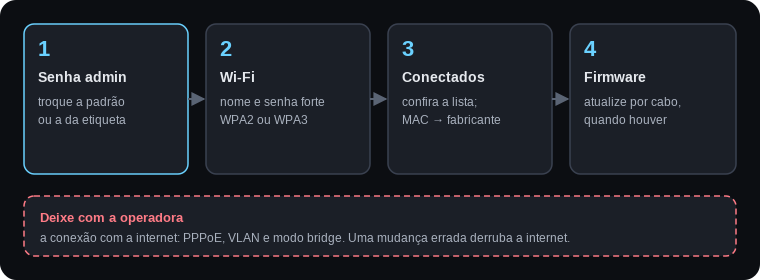
Depois de entrar, estas são as configurações que valem a pena fazer primeiro, nesta ordem:
- Troque a senha de administrador, se ainda é a padrão ou a da etiqueta. A TP-Link pede para definir uma senha segura no primeiro acesso; num roteador com senha padrão, qualquer pessoa na sua rede consegue mudar tudo.
- Ajuste o Wi-Fi. Escolha um nome de rede que não identifique a sua casa e uma senha forte. A TP-Link recomenda a segurança WPA2-PSK[AES] ou WPA3-Personal+WPA2-PSK[AES], em Avançado > Wireless > Configurações Wireless. Na Intelbras (ACtion RG 1200), o caminho é Configurações da rede Wi-Fi > Nome e senha da rede Wi-Fi. O guia como mudar a senha do Wi-Fi mostra o caminho por operadora.
- Confira os aparelhos conectados. A lista mostra o nome, o IP e o MAC de cada aparelho; a consulta MAC ajuda a identificar os desconhecidos pelo fabricante.
- Rede para visitantes. No ACtion RG 1200, a Intelbras descreve uma rede isolada para visitas, com nome, senha, validade e limite de banda próprios.
- Atualize o firmware, quando o fabricante oferecer uma versão nova. A TP-Link recomenda uma conexão com fio para atualizações de firmware.
O que não mexer. A Vivo alerta, na própria página, que não recomenda usar a página do roteador para alterar outras configurações sem o apoio técnico necessário. Em roteador de operadora, deixe a conexão com a internet (como PPPoE, VLAN e modo bridge) com a operadora.
Acessar o roteador por cabo
O cabo resolve muitos problemas de acesso e é o caminho certo em alguns casos:
- Quando ninguém sabe a senha do Wi-Fi: pelo cabo, o computador entra na rede sem a senha do Wi-Fi e consegue abrir a página do roteador.
- Para mudar o Wi-Fi ou atualizar o firmware: a TP-Link recomenda a conexão com fio para alterar as configurações sem fio ou atualizar o firmware. Pelo Wi-Fi, a conexão cai no meio da mudança.
- Quando o Wi-Fi está com problema: pelo cabo, você confirma se o problema é do Wi-Fi ou do roteador.
Como fazer: ligue um cabo de rede (Ethernet) da porta do computador a uma das portas LAN do roteador, as portas numeradas, e não à porta WAN ou Internet, que vai para o modem ou a fibra. A TP-Link descreve exatamente isso: conectar a porta Ethernet do computador a uma das portas LAN do roteador. Depois, abra o endereço no navegador. Muitos notebooks finos não têm porta de rede; um adaptador USB para Ethernet resolve.
O que dá para configurar
A página de cada roteador é diferente, mas as seções costumam ser estas:
- Wi-Fi (Wireless, Rede sem fio): nome e senha das redes de 2,4 GHz e 5 GHz, tipo de segurança, canal, rede oculta;
- Rede para visitantes: uma rede separada, com senha própria;
- Status ou Dispositivos: a lista de aparelhos conectados, com o IP e o MAC de cada um;
- LAN e DHCP: o endereço do próprio roteador e a faixa de endereços que ele distribui;
- Sistema ou Ferramentas: senha de administrador, atualização de firmware, reinício e reset;
- Controle dos pais e horários: em alguns modelos, limites por aparelho;
- Internet ou WAN: a conexão com a operadora, que é melhor não alterar sem orientação.
Se você não encontra uma opção, o manual do modelo, no site do fabricante, mostra onde ela fica. O nome e o modelo do aparelho estão na etiqueta, junto com o endereço e a senha; com eles, a busca pelo manual certo fica muito mais fácil. A TP-Link, a Intelbras e as operadoras publicam manuais e passo a passos por modelo.
Segurança da página do roteador
- Ninguém de fora da sua rede deveria ver essa página. O roteador só responde dentro da rede; um site na internet que pede a senha do seu roteador não é o seu roteador.
- Troque a senha padrão de administrador e guarde a nova num gerenciador de senhas.
- Saia da página ao terminar, principalmente em computadores compartilhados.
- Desconfie de aplicativos que prometem configurar ou “turbinar” o roteador: use só o app do fabricante ou da operadora.
Dois roteadores na mesma casa
É comum ter o modem da operadora e um roteador próprio ligado a ele. Nesse caso:
- Cada aparelho tem a sua página, com o seu endereço e a sua senha. Conecte-se ao aparelho que você quer configurar; o roteador próprio costuma criar uma segunda rede, num endereço como 192.168.2.1.
- Se os dois usam o mesmo endereço, um precisa mudar, ou o roteador próprio precisa funcionar como ponto de acesso, quando tem essa opção. Nesse modo, o endereço dele pode mudar; a lista de aparelhos conectados do modem mostra o endereço novo.
- Dê preferência a configurar o seu roteador, e não o modem da operadora: se algo der errado no seu roteador, o reset resolve sem depender de uma visita técnica.
FAQ
Como acessar o roteador pelo celular? Conecte o celular ao Wi-Fi do roteador, desligue os dados móveis e a VPN, abra o navegador e digite o endereço do roteador, como 192.168.0.1, 192.168.1.1, 192.168.15.1 ou 10.0.0.1. Entre com a senha de administrador da etiqueta. Apps como o Tether, da TP-Link, ou o Minha Claro fazem parte das tarefas sem a página.
Qual é o login e a senha do roteador? Depende do aparelho. A Vivo indica o usuário admin e a senha da etiqueta; a TIM, o usuário admin e, na maioria dos modems, a senha da etiqueta; a TP-Link, a senha criada no primeiro acesso (admin em alguns modelos); a Intelbras, admin nos IWR 1000N e IWR 3000N. A etiqueta é a fonte mais certa.
Por que o roteador não abre no navegador? Os motivos mais comuns são o aparelho não estar na rede do roteador, o endereço errado, dados guardados pelo navegador, uma VPN ou outra conexão ativa, e o firewall. A TP-Link sugere conectar-se à rede, limpar o cache, usar o IP no lugar do nome, desconectar outras conexões e reiniciar o roteador.
Preciso de internet para acessar o roteador? Não. A TP-Link explica que a página de gerenciamento é um servidor interno do roteador, que não precisa de internet; só precisa que o seu aparelho esteja conectado a ele, por cabo ou Wi-Fi. Por isso dá para acessar o roteador mesmo com a internet fora do ar.
É seguro acessar o roteador? É, desde que você esteja na sua rede e use o endereço do seu roteador. O aviso de conexão não privada é esperado, porque o roteador usa um certificado próprio. Desconfie só de sites na internet que pedem a senha do seu roteador: o roteador verdadeiro só responde dentro da sua rede.