Como Conectar o Controle de PS5 no PC
Para conectar o controle de PS5 no PC, você pode usar um cabo USB-C ou o Bluetooth. Pelo cabo, o DualSense funciona na hora; pelo Bluetooth, ele precisa ser emparelhado uma vez, segurando dois botões até a barra de luz piscar. A PlayStation informa que o DualSense funciona com o Windows 10 de 64 bits e com o Windows 11, pelas duas conexões, mas alguns recursos só funcionam pelo cabo. Este guia mostra os passos oficiais da PlayStation em português, o papel da Steam e o que muda entre cabo e Bluetooth. Depois de conectar, o teste de controle PS5 mostra no navegador se cada botão, gatilho e analógico chega ao computador.
Como conectar controle PS5 no PC: qual conexão escolher
As duas conexões funcionam no Windows 10 de 64 bits e no Windows 11, segundo a PlayStation. A escolha depende de como você joga:
- Cabo USB-C: a conexão completa. Libera a resposta tátil e o conector de headset no PC, carrega o controle enquanto você joga e não depende de emparelhamento. É a melhor escolha para quem joga sentado perto do computador e para jogos que usam os recursos do DualSense.
- Bluetooth: sem fio, com qualquer computador que tenha Bluetooth. Botões, gatilhos e analógicos funcionam; a resposta tátil, não. É a escolha para jogar do sofá ou com o computador ligado na TV.
Não é preciso escolher uma vez só. Depois de emparelhar pelo Bluetooth, você pode ligar o cabo quando quiser os recursos completos, e voltar ao sem fio quando tirar o cabo. Se o controle também é usado no PS5, lembre que ele fica emparelhado com o último aparelho: a seção sobre o console explica como voltar.
Cabo
O caminho mais simples é o cabo. Segundo a PlayStation, o DualSense se conecta ao computador por um cabo USB com um conector Type-C (PlayStation: como usar o controle sem fio DualSense com PC, Mac e dispositivos móveis).
- Ligue a ponta USB-C no controle, na parte de cima, entre os gatilhos.
- Ligue a outra ponta numa porta USB do computador. Se o computador só tem portas USB-A, use um cabo USB-A para USB-C.
- O Windows reconhece o controle. Aperte qualquer botão.
Assim como acontece com outros cabos, nem todo cabo USB-C transmite dados: alguns só carregam. Se o controle acende mas o computador não vê nada, troque o cabo. Prefira ligar direto no computador, sem hub ou extensão, pelo menos no primeiro teste.
O cabo tem outras vantagens: o controle carrega enquanto você joga, não depende de bateria nem de emparelhamento, e é a conexão que libera todos os recursos do DualSense no PC, como mostra a seção sobre o que só funciona com cabo.
Bluetooth
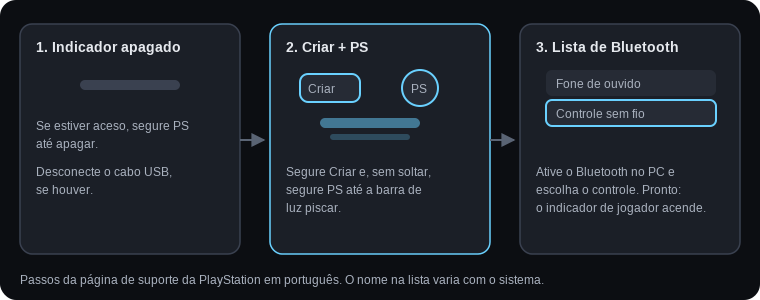
Para jogar sem fio, o computador precisa de Bluetooth, embutido ou num adaptador USB. Os passos da PlayStation:
- Verifique se o indicador de jogador está desligado. Se estiver aceso, mantenha o botão PS pressionado até ele apagar. Se houver um cabo USB conectado, desconecte.
- Entre no modo de emparelhamento: enquanto mantém o botão Criar pressionado, mantenha o botão PS pressionado até a barra de luz piscar.
- Ative o Bluetooth no computador e selecione o controle na lista de dispositivos Bluetooth.
Quando termina, o indicador de jogador acende. O botão Criar é o botão pequeno à esquerda do touchpad, no lugar do antigo SHARE dos controles de PS4.
Se a conexão sem fio cai ou o controle responde com atraso, aproxime o controle do computador e o adaptador Bluetooth do controle: adaptadores USB funcionam melhor numa porta da frente ou numa extensão do que atrás de um gabinete embaixo da mesa. Fones, teclado e mouse Bluetooth conectados ao mesmo tempo dividem a mesma conexão. O input lag do controle compara o cabo e o Bluetooth no seu computador.
Recursos que só funcionam com cabo
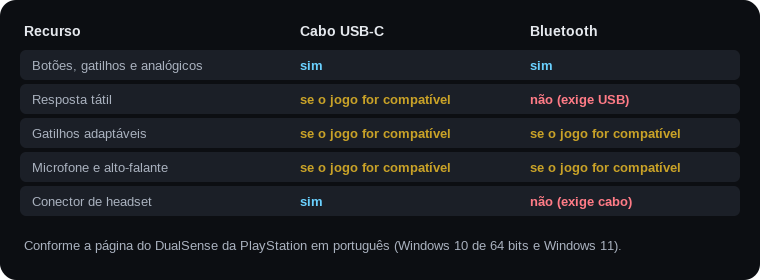
O DualSense tem recursos que vão além dos botões e analógicos, e no PC eles dependem do jogo e da conexão. A PlayStation informa, na página do DualSense:
- Resposta tátil: fica disponível quando compatível com o jogo e exige uma conexão USB no PC.
- Gatilhos adaptáveis: disponíveis quando o jogo é compatível.
- Microfone e alto-falante integrados: disponíveis para PC com Windows quando o jogo for compatível.
- Conector de headset: exige a conexão com fio ao PC.
Na prática:
- Se um jogo promete resposta tátil e você não sente nada, confira se o controle está no cabo. Pelo Bluetooth, ela não funciona no PC.
- Se o fone ligado ao controle não toca, ligue o controle pelo cabo.
- Se os gatilhos adaptáveis não endurecem, o jogo provavelmente não usa o recurso no PC; não é defeito do controle.
A vibração simples, de dois motores, é outra coisa: muitos jogos e o navegador a acionam de forma separada da resposta tátil. O teste de vibração mostra o que o navegador consegue acionar no seu controle.
Configurar o controle no PC
Depois de conectado, o controle ainda precisa ser entendido pelo jogo. O que costuma ajudar:
- Procure a seção de controles do jogo. Jogos com suporte ao DualSense costumam mostrar os ícones de PlayStation (✕, ○, □, △) e às vezes opções para a resposta tátil e os gatilhos adaptáveis.
- Ajuste a zona morta, se o personagem anda sozinho. O teste de drift mede o desvio de cada analógico e sugere um valor.
- Um caminho de cada vez. Com a Steam e outro programa de controle abertos juntos, o jogo pode ler o controle duas vezes. Deixe ativo só um.
- Jogos antigos. Muitos jogos mais antigos de PC aceitam só controles de Xbox. Nesses, a Steam é o caminho mais simples para usar o DualSense.
Controle de PS5 no notebook
No notebook, o Bluetooth costuma ser embutido, e o caminho sem fio é o mais prático. Pelo cabo, confira se o notebook tem porta USB-C de dados ou use um cabo USB-A para USB-C numa porta comum. Alguns notebooks economizam energia desligando portas USB ou o Bluetooth quando estão na bateria; se o controle desconecta sozinho, teste com o notebook ligado na tomada. Se o Bluetooth do notebook é antigo ou instável, um adaptador Bluetooth USB pode resolver.
Bateria e carregamento
Pelo Bluetooth, o DualSense funciona com a bateria interna, e recursos como a barra de luz e a vibração consomem carga. Para sessões longas sem fio, carregue o controle antes. Pelo cabo USB-C ligado ao computador, o controle carrega enquanto você joga. Se o controle desliga sozinho pelo Bluetooth, a bateria fraca é a primeira suspeita: ligue o cabo e veja se o problema some. Se o controle continua desligando mesmo carregado, confira se o Windows ou o utilitário do notebook não está desligando o Bluetooth para economizar energia, e teste em outro computador para separar o controle do PC.
Dois controles no mesmo PC
Dá para usar dois controles ao mesmo tempo, por exemplo um DualSense e um DUALSHOCK 4, em jogos com modo para dois jogadores no mesmo computador. Cada controle é emparelhado ou conectado separadamente, pelos mesmos passos deste guia, e o jogo decide qual é o jogador 1. Misturar conexões funciona: um controle pelo cabo e outro pelo Bluetooth. Se o jogo trocar os jogadores, desconecte os dois e conecte na ordem que você quer. O teste de controle mostra uma aba para cada controle conectado, o que ajuda a conferir se os dois chegam ao computador.
Steam
A Steam reconhece o DualSense e tem uma camada própria de configuração de controles, o Steam Input, que traduz o controle para os jogos da biblioteca. Para jogos que só entendem controles de Xbox, essa tradução é o que faz o DualSense funcionar sem programas extras.
A própria PlayStation sugere conferir, na página de cada jogo na Steam, a informação de compatibilidade com controle, para saber se o jogo tem suporte ao DualSense. Jogos com suporte completo podem usar a resposta tátil e os gatilhos adaptáveis, desde que o controle esteja no cabo, no caso da resposta tátil.
Dois efeitos colaterais da Steam:
- Com a Steam aberta, ela pode assumir o controle e apresentá-lo a outros programas como um controle virtual. O teste de controle PS5 avisa quando detecta o Steam Input. Para testar o controle “puro”, feche a Steam.
- Controle duplicado ou botões trocados num jogo costumam ser a Steam e o jogo lendo o mesmo controle. Desative o Steam Input para aquele jogo ou feche a Steam.
A PlayStation também cita o PS Remote Play no Windows, para jogar no computador os jogos do seu PS5 ou PS4, com o DualSense conectado ao PC.
Controle de PS5 não conecta no PC
Se o controle não aparece, siga esta ordem:
- Pelo cabo: troque o cabo. Use um cabo USB-C que você sabe que transmite dados.
- Outra porta USB, direto no computador.
- Pelo Bluetooth: emparelhe de novo. Remova o controle da lista de Bluetooth do Windows, apague o indicador de jogador segurando PS e repita: Criar e PS até a barra de luz piscar.
- A barra de luz não pisca? O controle não entrou em emparelhamento. Carregue pelo cabo por um tempo e tente de novo.
- Reinicie o controle. A PlayStation descreve o botão reiniciar do DualSense: com um alfinete ou instrumento semelhante, mantenha o botão pressionado por, no mínimo, cinco segundos (PlayStation: como solucionar problemas do controle sem fio DualSense).
- Feche a Steam e programas de controle, para testar sem nada no meio.
- Teste no navegador. Abra o teste de controle PS5 e aperte um botão. Se o controle aparece, ele está conectado, e o problema é o jogo ou a configuração dele.
Antes de concluir que o controle está com defeito, teste o mesmo controle no PS5 ou em outro computador. Se ele funciona em outro aparelho, o problema está no PC: o Bluetooth, a porta, o cabo ou algum programa de controle.
Depois de usar o controle no PC, a PlayStation orienta, para voltar ao PS5: use um cabo USB compatível para conectar o controle ao console e pressione o botão PS; depois disso, você pode remover o cabo e usar o controle sem fio.
Teste o controle
Com o controle conectado, abra o teste de controle PS5. Ele mostra o desenho do DualSense, acende cada botão, desenha os gatilhos L2 e R2 como barras de 0 a 100 % e os analógicos como pontos num círculo, e mede o drift em repouso. Se um analógico se mexe sozinho, o guia drift no controle explica as causas e as soluções. Para o controle de PS4, veja como conectar o controle de PS4 no PC, e para o celular, como conectar o controle no celular.
FAQ
Como conectar o controle de PS5 no PC sem fio? Pelo Bluetooth: com o indicador de jogador apagado, segure o botão Criar e depois PS até a barra de luz piscar, e escolha o controle na lista de Bluetooth do Windows. Quando o emparelhamento termina, o indicador de jogador acende.
O controle de PS5 funciona em qualquer Windows? A PlayStation informa compatibilidade com o Windows 10 de 64 bits e com o Windows 11, pelo cabo USB e pelo Bluetooth. Em versões mais antigas, o controle pode até ser reconhecido, mas não é uma combinação que a PlayStation indica.
Por que a resposta tátil do DualSense não funciona no PC? Porque, segundo a PlayStation, a resposta tátil no PC exige conexão USB e um jogo compatível. Pelo Bluetooth, ela não funciona. Ligue o controle pelo cabo USB-C e confira se o jogo tem suporte ao recurso.
Preciso de programa para usar o controle de PS5 no PC? Nem sempre. Muitos jogos atuais reconhecem o DualSense, e a Steam traduz o controle para os jogos da biblioteca. Confira a compatibilidade com controle na página do jogo na Steam, como sugere a PlayStation.
Como voltar a usar o controle no PS5 depois do PC? Ligue o controle ao console com um cabo USB compatível e pressione o botão PS. A PlayStation informa que, depois disso, você pode remover o cabo e usar o controle sem fio.