Monitor Piscando: Causas e Como Resolver
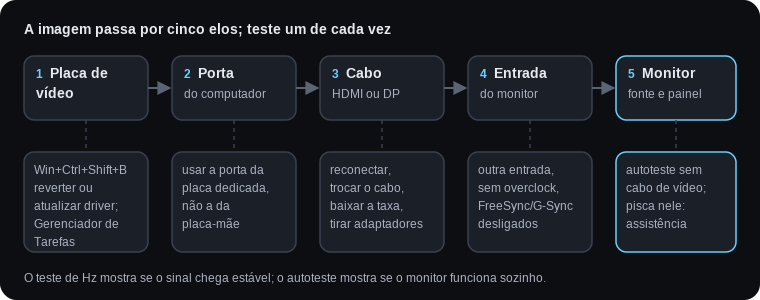
Um monitor piscando, num computador de mesa, é quase sempre um problema na corrente que leva a imagem da placa de vídeo até a tela: o cabo, a porta, a taxa de atualização, a sincronização variável (FreeSync ou G-Sync), o driver ou, por último, o próprio monitor. A boa notícia é que cada elo pode ser testado separadamente, sem abrir nada. Comece medindo a taxa de atualização no quadro abaixo, que usa o teste de Hz: se o número oscila ou não bate com o configurado, o problema é de sinal. Depois, siga os elos na ordem deste guia, do cabo ao monitor, com os passos que a Dell e a Microsoft publicam em português. O guia da tela do notebook piscando cobre a tela integrada dos notebooks, que tem outras causas.
Teste o monitor
Meça a taxa de atualização. O quadro abaixo mede por dois segundos quando aparece na tela. Deixe a janela do navegador no monitor que pisca:
Mede por dois segundos quando este quadro aparece na tela.
- Estável e igual à taxa configurada: o sinal chega certo. A cintilação vem de outro lugar: brilho, modo de imagem, sincronização variável ou o monitor.
- Irregular ou diferente da configurada: o sinal tem problema. Siga para o cabo e a taxa de atualização.
- Para medir outro monitor, arraste a janela para ele e clique em Medir de novo. Num sistema com dois monitores, comparar os dois ajuda a saber se o problema é de um só.
O teste de Hz completo mostra o gráfico dos quadros e marca as travadas, o que ajuda a ver se a cintilação acompanha quedas de quadros.
O autoteste do monitor. É o teste que separa o monitor do resto. A Dell explica, para os monitores Dell e Alienware: desligue o monitor, desconecte o cabo de vídeo e ligue o monitor de novo; se ele mostra a tela de autoteste, o monitor está funcionando (Dell: solucionar problemas de exibição em monitores). Monitores de outras marcas costumam mostrar uma mensagem de “sem sinal” ou o menu na tela sem cabo. Se a cintilação aparece também nessa mensagem ou no menu do monitor, sem nenhum computador ligado, o problema está no monitor, e nenhum ajuste no computador resolve.
O teste com outro computador. A Dell sugere ligar o monitor a outro computador, ou a um notebook, com um cabo compatível. Se ele funciona bem ali, a Dell diz que o problema provavelmente está na placa de vídeo do primeiro computador.
O teste do Gerenciador de Tarefas. A Dell descreve: abra o Gerenciador de Tarefas com Ctrl + Alt + Delete e observe a tela com atenção. Se o Gerenciador de Tarefas não pisca, mas todo o resto pisca, é provável que um aplicativo esteja causando o problema (Dell: corrigir problemas de exibição do monitor Dell). Nesse caso, desinstale os aplicativos instalados por último, um de cada vez.
Sintoma e causa provável
| O que você vê | Causa mais provável | Primeiro teste |
|---|---|---|
| Pisca no menu do monitor ou no autoteste | Monitor (fonte, luz de fundo, painel) | Autoteste sem cabo de vídeo |
| Apaga por um segundo e volta | Cabo, porta ou taxa no limite do cabo | Outro cabo e uma taxa menor |
| Pisca só em jogos, em menus e telas de carregamento | Sincronização variável (FreeSync, G-Sync) | Desligar a sincronização variável |
| Pisca depois de uma atualização | Driver de vídeo | Reverter o driver |
| Tudo pisca menos o Gerenciador de Tarefas | Um aplicativo | Desinstalar o último aplicativo instalado |
| Pisca só com brilho baixo | Controle de brilho por PWM | Aumentar o brilho |
| Brilho muda sozinho com a imagem | Contraste dinâmico ou economia de energia | Modo de imagem padrão |
| Pisca acima de certa taxa | Overclock do monitor ou cabo fraco | Desligar o overclock, trocar o cabo |
Use a tabela para escolher por onde começar; as seções abaixo têm os passos de cada caso.
Cabo HDMI ou DisplayPort e porta
O cabo é a causa mais simples e uma das mais comuns de monitor piscando, e a mais fácil de descartar. A Dell resume as causas de cintilação como uma taxa de atualização incorreta, cabos soltos ou drivers desatualizados, e a primeira orientação é conferir se o cabo está conectado firmemente.
Na ordem:
- Desligue o monitor e o computador e reconecte o cabo nas duas pontas, até o fim. Conectores HDMI encaixados pela metade e DisplayPort sem a trava encaixada causam cintilação intermitente.
- Troque o cabo. A Dell recomenda, se possível, trocar o cabo de vídeo para descartar uma falha na conexão. Use de preferência o cabo que veio com o monitor.
- Troque a entrada do monitor. Se o monitor tem duas entradas HDMI, ou HDMI e DisplayPort, teste a outra. Escolha a entrada certa no menu do monitor, como a Dell indica ao falar da fonte de entrada.
- Confira a porta do computador. A Dell explica que, num computador com placa de vídeo dedicada, há dois conjuntos de portas de vídeo no painel traseiro, e que o cabo deve ir nas portas da placa de vídeo, geralmente na parte de baixo do painel. As portas da placa-mãe, mais acima, são da placa de vídeo integrada.
Cabo certo para a taxa certa. Monitores de 144 Hz ou mais precisam de um cabo e de uma porta com banda suficiente para a resolução e a taxa escolhidas. Um cabo HDMI antigo, um adaptador barato ou um cabo muito longo podem funcionar em 60 Hz e falhar em 144 Hz, piscando ou apagando por um instante. Se a cintilação some ao baixar a taxa de atualização, o cabo ou o adaptador é suspeito. Prefira o DisplayPort, ou um cabo HDMI indicado pelo fabricante do monitor para aquela taxa, e evite adaptadores no meio do caminho.
Extensões, hubs e docks. Uma dock USB-C, um switch HDMI ou um extensor no caminho também são elos. Ligue o monitor direto no computador para testar.
Cabos dobrados e presos. Um cabo esmagado atrás da mesa, dobrado em ângulo fechado ou preso pela cadeira pode funcionar parado e falhar quando alguém mexe nele. Passe a mão ao longo do cabo com o monitor ligado: se a imagem pisca quando você toca num ponto, o cabo está danificado ali. O mesmo vale para o conector: se a imagem pisca ao tocar no plugue, a porta ou o conector está com folga.
Hz e FreeSync/G-Sync
A taxa de atualização. A Dell orienta ajustar a taxa nas configurações de tela do Windows e lembra que monitores mais avançados aceitam taxas mais altas. A página da Microsoft em português mostra onde fica a opção (Microsoft: alterar a taxa de atualização do monitor). Confira se a taxa escolhida é a que o monitor aceita naquela entrada e com aquele cabo, e meça de novo no teste acima.
O overclock do monitor. Alguns monitores gamer têm uma opção de Overclock no menu na tela, que leva o painel acima da taxa nominal. A Dell orienta desativar essa opção, porque rodar o monitor acima da taxa nominal pode causar cintilação.
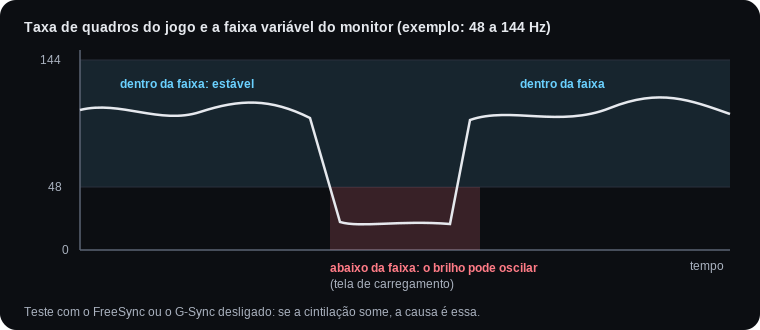
A sincronização variável (FreeSync, G-Sync, Adaptive-Sync). Ela faz o monitor acompanhar a taxa de quadros do jogo, o que evita cortes na imagem. Mas, quando a taxa de quadros oscila muito, ou fica abaixo da faixa que o monitor aceita, alguns painéis mudam de brilho a cada troca, e a imagem parece piscar. Isso aparece principalmente em telas de carregamento, menus e jogos com quadros muito irregulares, e em cenas escuras.
O que fazer:
- Teste com a sincronização variável desligada, no menu do monitor e no painel da placa de vídeo. Se a cintilação some, a causa é essa.
- A Dell orienta: se o G-Sync está ativado, mas o monitor não tem certificação G-Sync, tente desligá-lo.
- Limite a taxa de quadros do jogo um pouco abaixo da taxa máxima do monitor, e evite que ela caia muito abaixo da faixa variável, por exemplo com configurações gráficas mais leves.
- Confira o site do fabricante do monitor: alguns modelos recebem atualizações de firmware; se houver uma para o seu, as notas da versão dizem o que ela corrige.
O brilho e o modo de imagem. Modos de imagem com contraste dinâmico, economia de energia ou sensor de luz mudam o brilho conforme a imagem ou o ambiente, o que pode parecer cintilação. Teste o modo de imagem padrão ou o modo para PC, com esses recursos desligados. Se a cintilação aparece só com o brilho baixo, pode ser o controle de brilho do monitor (PWM), que não é defeito; um brilho maior costuma resolver. A Dell também sugere redefinir o monitor para as configurações de fábrica pelo menu na tela (OSD): use os botões ou o joystick do monitor, localize a opção de redefinição e confirme.
Driver de vídeo
Se o monitor passa no autoteste, funciona em outro computador e o cabo foi trocado, o próximo elo é o driver da placa de vídeo.
Reinicie o driver. A Dell e a Microsoft indicam o mesmo atalho: tecla do Windows + Ctrl + Shift + B. A Dell avisa que você ouve um bipe curto e a tela pisca brevemente, o que é normal. Veja se a cintilação para.
Reverta o driver depois de uma atualização. Se o monitor começou a piscar depois de uma atualização do Windows ou do driver, a Dell e a Microsoft orientam reverter para a versão anterior (Microsoft: solucionar problemas de tela piscando no Windows). Os passos da Dell:
- Abra a pesquisa (tecla do Windows + Q) e digite gerenciador de dispositivos.
- Abra o Gerenciador de dispositivos e clique na seta ao lado de Adaptadores de vídeo.
- Clique com o botão direito no adaptador gráfico e escolha Propriedades.
- Na guia Driver, escolha reverter o driver, se a opção estiver disponível, e siga as instruções.
- Reinicie o computador quando for pedido.
A Dell observa que, se a opção de reverter está esmaecida, não há versão anterior para voltar. Nesse caso, baixe o driver mais recente no site do fabricante da placa de vídeo ou do computador.
Atualize o driver e o BIOS. A Dell lembra que drivers desatualizados ou corrompidos causam problemas de exibição e orienta verificar atualizações de drivers e do BIOS. Para placas de vídeo dedicadas, o driver vem do fabricante da placa; em computadores de marca, o site do fabricante do computador costuma ter a versão testada para aquele modelo.
Atualize o Windows. A Dell inclui verificar o Windows Update e instalar as atualizações disponíveis.
Monitores de taxas diferentes. Num computador com dois monitores de taxas diferentes, por exemplo um de 60 Hz e um de 144 Hz, vídeos ou janelas abertas num deles às vezes fazem o outro travar ou piscar. Atualize o driver e teste com os dois monitores na mesma taxa, só para descobrir se é essa a causa.
Fonte e capacitores
Se o monitor pisca também no autoteste ou no menu na tela, sem computador ligado, a causa está dentro dele. Os sinais mais comuns de defeito interno:
- a imagem pisca e escurece cada vez mais com o monitor ligado há algum tempo;
- o monitor apaga e volta sozinho, ou demora para acender a imagem;
- o LED de energia pisca ou muda de cor sem motivo;
- há zumbido ou estalos vindos do monitor;
- a luz de fundo some e a imagem fica quase invisível sob uma lanterna.
Esses sintomas podem vir da fonte de alimentação do monitor, da placa da luz de fundo ou de componentes como os capacitores. Não abra o monitor: dentro dele há componentes que guardam carga elétrica mesmo desligados, e abrir anula a garantia. O caminho é a assistência técnica autorizada da marca, ou o suporte do fabricante se o monitor está na garantia. A Dell indica entrar em contato com o suporte técnico quando o autoteste não aparece ou quando o problema se confirma no monitor.
Antes de levar, confira só o que é externo e seguro:
- Troque a tomada e tire o monitor de extensões e filtros de linha.
- Troque o cabo de energia, se ele for destacável. A Dell sugere trocar o cabo de alimentação para descartar uma falha na conexão.
- Monitores com fonte externa (aquela caixinha no cabo): uma fonte com defeito causa cintilação e desligamentos. Use só uma fonte original ou indicada pelo fabricante.
- Ventilação: a Dell lembra que o superaquecimento afeta o desempenho do monitor e orienta mantê-lo numa área ventilada e longe do sol direto.
Monitor piscando ao ligar, ao acordar ou com dois monitores
Ao ligar o computador ou ao acordar da suspensão. É comum o monitor piscar uma ou duas vezes enquanto a placa de vídeo e o monitor combinam a resolução e a taxa. Se ele pisca sem parar, ou apaga e volta várias vezes, o sinal não está estável: teste outro cabo, outra entrada e uma taxa menor. Se acontece só ao acordar da suspensão, atualize o driver da placa de vídeo e o firmware do monitor, quando houver, e teste ligar o monitor antes de acordar o computador.
Com dois ou mais monitores. Os testes ficam mais fáceis: troque os cabos entre os dois monitores, depois troque as portas. Se a cintilação segue o cabo, é o cabo; se segue a porta, é a porta ou a placa de vídeo; se fica sempre no mesmo monitor, é o monitor. Anote cada troca para não se perder.
Com uma TV como monitor. TVs ligadas ao computador pelo HDMI têm processamentos de imagem que podem piscar com o sinal de um computador, como redução de ruído, interpolação de movimento e brilho dinâmico. Escolha o modo de jogo ou o modo PC da TV, quando existir, e ajuste a resolução e a taxa para valores que a TV aceita naquela entrada HDMI.
Com a luz do ambiente. Lâmpadas que piscam, principalmente algumas fluorescentes e LEDs baratos, podem dar a impressão de que o monitor pisca, e aparecem bem em fotos e vídeos da tela. Teste com a luz apagada: se a “cintilação” some, a causa é a lâmpada, e não o monitor.
Quando trocar o monitor ou acionar a garantia
Junte as provas antes de falar com a loja ou com o fabricante. Elas encurtam o atendimento e evitam que o monitor volte sem reparo:
- o resultado do autoteste: se a cintilação aparece com o cabo de vídeo desconectado, é o monitor;
- o teste em outro computador ou notebook, com outro cabo;
- a lista do que você já fez: cabo trocado, entrada trocada, taxa de atualização, overclock e sincronização variável desligados, redefinição de fábrica, driver revertido ou atualizado;
- um vídeo curto mostrando a cintilação no menu do monitor ou na tela de autoteste;
- a nota fiscal e o modelo do monitor.
Se o monitor está na garantia, use o suporte do fabricante ou da loja, e não abra o aparelho. Fora da garantia, uma assistência técnica pode avaliar a fonte e a placa da luz de fundo; compare o orçamento com o preço de um monitor novo antes de aprovar o reparo.
Monitor piscando em tela preta, só em jogos ou em vídeos
Apaga por um segundo e volta (tela preta rápida): costuma ser o sinal sendo renegociado. As causas são o cabo, a porta, uma taxa de atualização no limite do cabo ou uma mudança de modo, como entrar e sair de um jogo em tela cheia, ligar o HDR ou trocar de resolução. Teste outro cabo e uma taxa um pouco menor. O guia do monitor sem sinal cobre o caso em que a imagem não volta.
Pisca só em jogos: suspeite primeiro da sincronização variável e das quedas de quadros. Meça a taxa de quadros do jogo e desligue o FreeSync ou o G-Sync para testar. Se a cintilação vem com travamentos e o computador esquenta muito, a placa de vídeo pode estar no limite.
Pisca só em vídeos ou num navegador: costuma ser a aceleração de vídeo do aplicativo ou o HDR. Atualize o aplicativo e o driver, e teste com o HDR desligado. O teste HDR mostra se o navegador está vendo a tela em HDR.
Pisca só numa parte da tela: pode ser o painel ou a luz de fundo. Use a tela branca e a tela cinza em tela cheia para ver se a área é fixa. Linhas que piscam são outro caso, coberto no guia da linha vertical no monitor.
Pisca com brilho baixo, e só para algumas pessoas: é o controle de brilho por PWM descrito acima. Não é defeito.
FAQ
Por que o meu monitor está piscando? As causas mais comuns são o cabo HDMI ou DisplayPort mal encaixado ou fraco para a taxa escolhida, a taxa de atualização, a sincronização variável (FreeSync ou G-Sync), o driver de vídeo e, por último, o próprio monitor. O autoteste do monitor, sem cabo de vídeo, separa o monitor do resto.
Monitor piscando pode ser o cabo HDMI? Pode, e é uma das causas mais comuns. Reconecte o cabo nas duas pontas e teste outro, de preferência o que veio com o monitor. Se a cintilação some ao baixar a taxa de atualização, o cabo provavelmente não aguenta a taxa mais alta.
Como saber se o problema é o monitor ou a placa de vídeo? Faça o autoteste do monitor sem cabo de vídeo e ligue o monitor a outro computador. Se ele pisca no autoteste ou em qualquer computador, é o monitor. Se funciona bem em outro computador, a Dell indica que o problema provavelmente está na placa de vídeo do primeiro.
O FreeSync ou o G-Sync podem fazer o monitor piscar? Podem, principalmente em telas de carregamento, menus e cenas escuras, quando a taxa de quadros oscila muito. Teste com a sincronização variável desligada. A Dell orienta desligar o G-Sync se o monitor não tem certificação G-Sync.
O monitor pisca e apaga sozinho. É a fonte? Pode ser, principalmente se acontece também no autoteste ou no menu do monitor, sem computador ligado. Troque a tomada e o cabo de energia primeiro. Se continuar, leve à assistência técnica: não abra o monitor, porque há componentes que guardam carga elétrica mesmo desligados.
Monitor novo piscando é defeito? Nem sempre. Confira o cabo, a entrada, a taxa de atualização, o overclock e a sincronização variável, e redefina o monitor para as configurações de fábrica. Se ele pisca no autoteste, acione a garantia com a loja ou o fabricante.