Como Ativar a Câmera do Notebook
Saber como ativar a câmera do notebook começa por uma pergunta simples: ela está desligada ou só não está aparecendo num aplicativo? Na maioria dos notebooks, a câmera já vem ligada, e o que a esconde é uma de quatro coisas: uma tampa de privacidade fechada, uma tecla que desliga a câmera, uma configuração do Windows ou um aplicativo que escolheu a câmera errada. O teste abaixo responde em poucos segundos, e o resto do guia segue a ordem do mais provável para o menos provável. Para todos os detalhes da câmera depois de ligada, use o teste de webcam.
Teste se a câmera já está ligada
Pede acesso à câmera quando você toca no botão. A imagem fica neste aparelho; nada é gravado.
Toque em Testar minha câmera e permita o acesso quando o navegador pedir. O resultado diz o que fazer:
- A câmera funciona: a imagem aparece. A câmera já está ativada; se um aplicativo ainda mostra a tela preta, o problema está na câmera escolhida ou na permissão dentro dele, e o guia câmera não funciona cobre o Meet, o Teams e o Zoom.
- Sem câmera: o navegador não encontra nenhuma câmera. Comece pela tampa e pela tecla, abaixo.
- Bloqueada: a câmera existe, mas o navegador ou o Windows não deixam usar. Vá direto para a parte do Windows.
- Em uso: outro aplicativo está com a câmera. Feche os aplicativos de reunião e o app Câmera, e teste de novo.
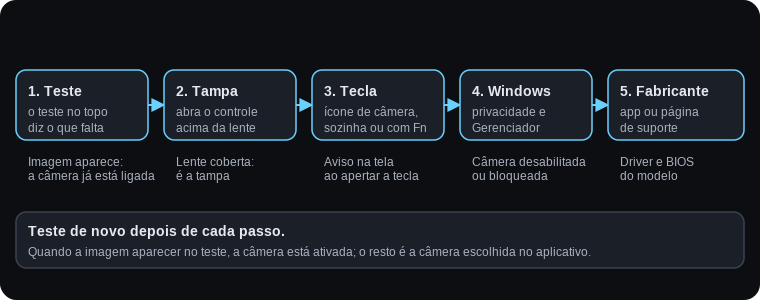
Teste de novo depois de cada passo deste guia: quando a imagem aparecer, a câmera está ativada.
Tampa de privacidade e tecla de câmera
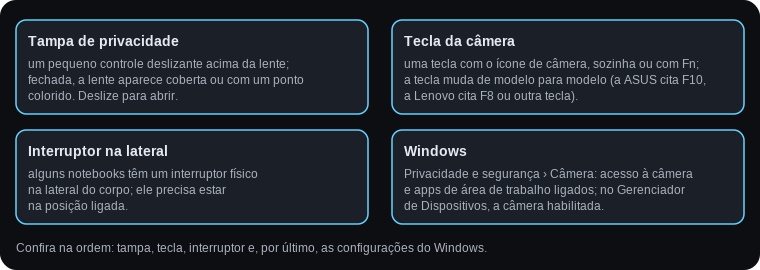
A Microsoft explica que alguns notebooks e dispositivos portáteis têm um interruptor ou botão físico que liga ou desliga a câmera, e lista os tipos: um botão no teclado ativado com a tecla Fn, um botão de câmera dedicado no teclado, um interruptor deslizante na lateral do notebook e um pequeno controle deslizante para um obturador, embutido na câmera (Microsoft: a câmera não funciona no Windows).
A tampa de privacidade. Olhe para a lente, acima da tela. Se ela está coberta por uma pecinha deslizante, ou se aparece um ponto colorido no lugar da lente, a tampa está fechada. Deslize para abrir. O Google, na ajuda do Meet, descreve a tampa da mesma forma: na maioria dos dispositivos, um controle deslizante físico acima da lente, e alguns modelos acendem uma luz laranja, vermelha ou âmbar quando a chave de privacidade está ativada.
A tecla da câmera. Procure no teclado uma tecla com um ícone de câmera, muitas vezes com uma barra. Ela pode funcionar sozinha ou junto com a tecla Fn, conforme o modelo. Aperte uma vez e teste de novo; se a imagem não aparecer, aperte de novo, porque a tecla liga e desliga.
O interruptor na lateral. Alguns notebooks têm um interruptor físico na lateral do corpo. Ele precisa estar na posição ligada.
Ativar a câmera no Windows 11 e 10
Se a tampa está aberta e a tecla não mudou nada, confira o Windows. A câmera precisa passar por duas portas: o Windows precisa enxergar a câmera, e a privacidade precisa permitir o acesso.
1. Abra o aplicativo Câmera. A Microsoft indica: selecione Iniciar e escolha Câmera nos seus aplicativos; se for pedido que você permita o acesso à câmera, selecione Sim. Se a imagem aparece no aplicativo Câmera, a câmera está ativada, e o que sobra é permissão. Feche o aplicativo Câmera antes de testar no navegador.
2. Confira a privacidade. No Windows 11, em Configurações, Privacidade e segurança, Câmera, a Microsoft lista três opções que precisam estar ligadas: acesso à câmera, a que permite que aplicativos acessem a câmera e Permitir que os aplicativos de área de trabalho acessem sua câmera. Os navegadores, como o Microsoft Edge, são aplicativos de área de trabalho e precisam dessa última. No Windows 10, o caminho é Iniciar, Configurações, Privacidade, Câmera: em Permitir acesso à câmera neste dispositivo, selecione Alterar e ative; depois, ative Permitir que aplicativos acessem a câmera e Permitir que os aplicativos da área de trabalho acessem a câmera.
3. Confira o Gerenciador de Dispositivos. Digite gerenciador de dispositivos na pesquisa e abra. A câmera aparece em Câmeras, Dispositivos de geração de imagens ou Controladores de som, vídeo e jogos. Se ela estiver desabilitada, clique com o botão direito e escolha Habilitar dispositivo. Se não aparecer em lugar nenhum, selecione o menu Ação e Verificar se há alterações de hardware.
4. Use a solução de problemas. A Microsoft indica Iniciar, Configurações, Sistema, Solução de problemas, Outras soluções de problemas e, na seção Câmera, o botão Executar.
Todos esses passos estão na página a câmera não funciona no Windows da Microsoft, que também lista os códigos de erro do aplicativo Câmera. O código 0xA00F4244 significa que o sistema não pode detectar a câmera, que é o caso da tampa, da tecla ou do driver.
Por marca
Cada fabricante tem a sua tecla, o seu aplicativo e a sua página de suporte. Só reproduzimos os passos que estão na página oficial do fabricante.
Dell. A página da Dell sobre webcams que não funcionam no Windows indica localizar o obturador ou a tampa de privacidade da webcam e deixar na posição aberta, e cita modelos, como o Latitude 7340, com obturador de privacidade. Depois, a Dell indica ativar a opção que permite que aplicativos acessem a câmera em Iniciar > Configurações > Privacidade > Câmera. Se a câmera não aparece de jeito nenhum, a Dell indica conferir no BIOS: pressione a tecla F2 repetidamente ao ligar e localize a opção Enable Camera na seção Integrated Devices (Dell: a câmera não funciona no Windows). A página da Dell não fala de tecla de câmera no teclado.
Lenovo. A página da Lenovo sobre a câmera que não funciona diz que alguns notebooks têm uma tampa para a câmera, que precisa estar aberta, e que alguns têm uma tecla de atalho para ligar e desligar a câmera, F8 ou outra tecla. Se o indicador verde ou branco ao lado da câmera estiver aceso, outro aplicativo pode estar usando a câmera (Lenovo: a câmera não funciona).
ASUS. A ASUS Brasil indica verificar a tecla de atalho da câmera, F10, nos notebooks ASUS: pressione F10, ou a tecla de função com F10, conforme a opção de tecla de atalho escolhida, e veja se aparece a mensagem Câmera ligada na tela. A ASUS avisa que as funções das teclas de atalho podem ser diferentes conforme o modelo (ASUS Brasil: solução de problemas da câmera).
Samsung. A Samsung informou, no lançamento das linhas Essentials, Expert e Style de 2018, que a combinação Fn + F11 desativa a câmera e o microfone (Samsung Newsroom Brasil); a página de suporte da Samsung no Canadá, em inglês, cita a mesma combinação. Se a câmera do seu Samsung não liga, confira se ela não foi desativada com Fn + F11.
Positivo, Acer e Vaio. Não conseguimos abrir uma página oficial de suporte desses fabricantes com os passos para ativar a câmera do notebook, então não reproduzimos teclas nem caminhos. Para eles, siga a ordem geral deste guia: tampa, tecla com ícone de câmera, Windows. O manual do modelo, no site do fabricante, mostra a tecla certa.
No MacBook
O MacBook não tem tecla nem tampa para a câmera. A Apple explica que uma luz verde ao lado da câmera acende para indicar que ela está ativada, e que o FaceTime, o Photo Booth e outros apps que vêm com o Mac têm acesso automático. Abra o FaceTime ou o Photo Booth: se a imagem aparece, a câmera funciona.
Para um navegador ou outro app, a Apple indica: escolha o menu Apple > Ajustes do Sistema, clique em Privacidade e Segurança na barra lateral, clique em Câmera e ative o acesso para o app na lista (Apple: controle o acesso à câmera no Mac). A Apple também aponta o Tempo de Uso: em Conteúdo e Privacidade, Restrições do App, a caixa Câmera precisa estar selecionada (Apple: se a câmera integrada não estiver funcionando no Mac).
Testar a câmera do notebook depois de ativar
Com a câmera ativada, vale um teste completo antes da primeira reunião. O teste de webcam mostra a resolução, o FPS e o maior modo da câmera, e tem uma foto de teste para conferir a nitidez. Câmeras de notebook costumam entregar 1280 × 720; com pouca luz, o FPS cai e a imagem fica granulada, e uma luz na sua frente resolve mais que qualquer configuração. Para ver como você aparece, o espelho online mostra a imagem espelhada ou como os outros veem, e o teste de câmera e microfone confere os dois antes da chamada.
Ainda não funciona?
Se a tampa está aberta, a tecla foi testada, o Windows permite a câmera e o Gerenciador de Dispositivos não mostra nenhuma câmera, o problema pode ser o driver ou o hardware. O guia câmera não funciona segue daqui: driver, antivírus, códigos de erro, navegador, aplicativos de reunião e celular. Se a câmera aparece no Gerenciador de Dispositivos com um aviso, ou some e volta, o próximo passo é a página de suporte do fabricante, com o driver do seu modelo.
FAQ
Onde fica a câmera do notebook? Na maioria dos notebooks, na moldura acima da tela, no centro. A tampa de privacidade, quando existe, fica sobre a própria lente.
Como ligar a câmera do notebook pelo teclado? Procure uma tecla com o ícone de câmera, às vezes com uma barra, e aperte sozinha ou junto com Fn. A ASUS cita F10 e a Lenovo cita F8 ou outra tecla; a tecla muda de modelo para modelo, e o manual do notebook mostra a certa.
A câmera liga, mas a imagem fica preta. O que é? Quase sempre a tampa de privacidade fechada, ou outro aplicativo usando a câmera. Abra a tampa, feche os aplicativos de reunião e o app Câmera, e teste de novo no topo deste guia.
Preciso instalar um programa para usar a câmera do notebook? Não. O Windows tem o aplicativo Câmera, o Mac tem o FaceTime e o Photo Booth, e o teste desta página funciona no navegador, sem instalar nada.