Como Saber Qual É Minha Placa-Mãe
Para saber como saber qual é minha placa-mãe, o primeiro passo é entender o que o navegador não vê: nenhuma página da web consegue ler o fabricante ou o modelo da placa-mãe. O caminho está no Windows, no BIOS e na própria placa. Este guia mostra quatro jeitos, do mais fácil ao que exige abrir o gabinete: o msinfo32, um comando do PowerShell, o BIOS e o modelo impresso na placa, com os passos da Microsoft, da ASUS e da MSI. E se o computador é um notebook, o modelo do notebook já resolve quase tudo. Para o resto da configuração, a página configuração do PC mostra o que o navegador enxerga.
Veja primeiro a configuração do PC
O quadro abaixo mostra o que o navegador consegue ver do computador: o sistema, a arquitetura, os processadores lógicos, a faixa de memória e a placa de vídeo. A linha da placa-mãe aparece sempre como Não mensurável, e esse é o ponto: o modelo da placa só aparece nos caminhos das próximas seções.
Só roda quando você toca no botão. O navegador informa o que tem permissão para ver; a placa-mãe nunca está nessa lista.
| Item | O que o seu navegador vê | Classe |
|---|
Os dados ajudam a confirmar o que você vai encontrar no sistema: o número de processadores lógicos e o nome da placa de vídeo devem bater com o que o Windows mostra.
msinfo32: Informações do Sistema
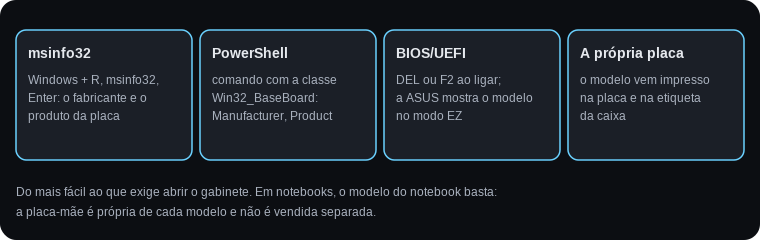
O jeito mais rápido no Windows é a ferramenta Informações do Sistema. A Microsoft indica: procure no menu Iniciar, ou use o atalho Windows + R, digite msinfo32 e pressione Enter; para ver tudo, abra com privilégios de administrador (Microsoft: ferramentas de configuração do sistema no Windows).
Na tela inicial da ferramenta, o resumo do sistema lista o fabricante e o modelo do computador, a versão do BIOS e os dados da placa-mãe. A MSI, na página dela sobre como saber qual placa-mãe você tem, indica procurar no resumo do sistema as linhas com o fabricante e o produto da placa-mãe, além da versão e da data do BIOS (MSI: como saber qual placa-mãe eu tenho).
O Produto é o modelo da placa, como aparece na caixa e no site do fabricante. Com ele, você procura no site do fabricante as especificações, os processadores e as memórias compatíveis e as atualizações de BIOS.
Pelo PowerShell
Se o msinfo32 mostra a placa como indisponível, ou se você prefere um comando, o PowerShell lê os mesmos dados. A Microsoft documenta a classe Win32_BaseBoard, que representa um quadro base, também conhecido como placa-mãe, com as propriedades Manufacturer (fabricante) e Product (produto) (Microsoft: classe Win32_BaseBoard).
A MSI indica este comando no PowerShell:
Get-CimInstance -ClassName Win32_BaseBoard | Select-Object Manufacturer, Product, VersionO resultado mostra o fabricante, o modelo e a revisão da placa. Para a versão do BIOS, a MSI indica:
Get-CimInstance -ClassName Win32_BIOS | Select-Object SMBIOSBIOSVersionE o wmic? Muitos tutoriais antigos usam o comando wmic baseboard get product, manufacturer no Prompt de Comando. A Microsoft informa que o utilitário WMIC é preterido a partir do Windows 10, versão 21H1 (Microsoft: wmic), e a MSI avisa que esse método será descontinuado em versões futuras do Windows 11. Ele ainda funciona em muitos computadores, mas o PowerShell é o caminho atual.
Pelo BIOS/UEFI
O BIOS mostra o modelo da placa antes do Windows iniciar. A ASUS indica, para as placas-mãe dela, pressionar a tecla DEL para entrar na BIOS quando o sistema for inicializado e verificar o nome do modelo no modo EZ do UEFI BIOS (ASUS Brasil: como verificar o nome do modelo da placa-mãe). A MSI cita pressionar várias vezes a tecla F2 ou DEL ao ligar.
A tecla muda de fabricante para fabricante e costuma aparecer rapidamente na tela ao ligar o computador. Se o Windows inicia rápido demais, reinicie e pressione a tecla repetidas vezes logo depois de ligar.
Olhando a placa
Se nada acima funcionar, o modelo está na própria placa:
- Impresso na placa. A ASUS indica que o nome do modelo vem impresso na placa-mãe, e que há uma etiqueta do número de série na parte de trás. A Gigabyte explica, numa página em inglês, que a versão ou revisão da placa vem impressa na placa, como “REV: 1.0”, no canto superior esquerdo (Gigabyte, em inglês).
- Na caixa. A ASUS lembra que o modelo também está num adesivo na caixa da placa.
Para olhar a placa, desligue o computador, desconecte da tomada e abra a lateral do gabinete. O nome costuma ficar entre o processador e os slots da placa de vídeo, ou perto dos slots de memória. Se você não se sente seguro para abrir o gabinete, o msinfo32 e o PowerShell resolvem na maioria dos casos.
Notebook: o modelo do notebook basta
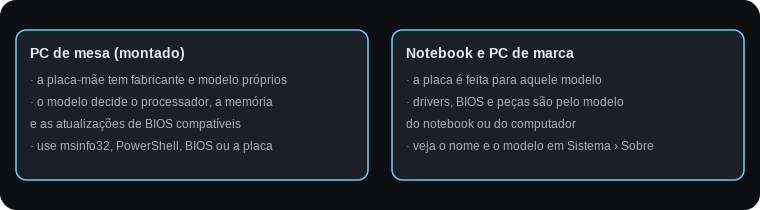
Em notebooks e em computadores de marca, a placa-mãe é feita para aquele modelo e não é vendida separada. O que importa é o modelo do notebook: drivers, atualizações de BIOS, memórias compatíveis e peças de reposição são procurados por ele no site do fabricante.
- Windows: a Microsoft indica clicar com o botão direito do mouse em Iniciar, escolher Configurações, selecionar Sistema e escolher Sobre; a página responde qual é o nome e o modelo do dispositivo (Microsoft: encontrar informações sobre seu dispositivo Windows). A ASUS também indica o dxdiag e as Informações do Sistema para ver o modelo do notebook ou do desktop dela.
- Mac: a Apple indica, no menu Apple, selecionar Sobre Este Mac; o nome do modelo e o número de série aparecem ali (Apple: encontrar o nome do modelo e o número de série do Mac).
- Etiqueta: quase todo notebook tem o modelo numa etiqueta embaixo.
A revisão da placa e a versão do BIOS
O modelo nem sempre basta. Muitas placas têm revisões, versões do mesmo modelo com mudanças de componentes, e algumas atualizações de BIOS valem só para uma revisão. A Gigabyte explica que a revisão vem impressa na placa, como “REV: 1.0”. No PowerShell, a coluna Version do comando da MSI mostra a revisão que o fabricante gravou na placa, quando ele grava.
A versão do BIOS também importa: ela decide, por exemplo, quais processadores novos a placa reconhece. A MSI indica a linha Versão/data da BIOS no msinfo32, ou o comando do PowerShell com a classe Win32_BIOS. Antes de atualizar o BIOS, confira no site do fabricante a versão para o seu modelo e a sua revisão, e siga o manual da placa: uma atualização interrompida pode deixar o computador sem ligar.
Placa-mãe de computador de marca
Em computadores de mesa de marca, como os da Dell, da HP e da Lenovo, a placa-mãe costuma ser feita para aquele modelo de computador. O msinfo32 e o PowerShell podem mostrar o nome do fabricante do computador e um código interno no lugar de um modelo de placa conhecido. Nesse caso, faça como no notebook: procure drivers, BIOS e peças pelo modelo do computador ou pelo número de série, no site do fabricante. A ASUS, por exemplo, indica o dxdiag, as Informações do Sistema e o aplicativo MyASUS para ver o modelo dos computadores dela.
Para que serve saber o modelo da placa-mãe
- Trocar ou adicionar memória: a placa decide o tipo de memória (DDR4 ou DDR5, por exemplo), a velocidade máxima e quantos pentes cabem. O teste de memória RAM mostra a memória trabalhando depois da troca.
- Trocar o processador: a placa decide o soquete e a lista de processadores compatíveis, às vezes só depois de uma atualização de BIOS.
- Atualizar o BIOS e os drivers: sempre pelo modelo exato e pela revisão da placa, no site do fabricante.
- Diagnosticar problemas: o manual da placa explica os códigos de LED e os apitos ao ligar.
Para colocar o processador sob carga depois de uma troca, o teste de CPU roda pelo navegador, e os testes de PC reúnem os outros testes de desempenho.
FAQ
Dá para ver a placa-mãe online, sem instalar nada? Não. Nenhuma página da web consegue ler o fabricante ou o modelo da placa-mãe. O caminho é o msinfo32, o PowerShell, o BIOS ou a própria placa, como neste guia.
O msinfo32 mostra a placa-mãe como indisponível. E agora? Rode o msinfo32 como administrador e confira de novo. Se continuar indisponível, use o comando do PowerShell com a classe Win32_BaseBoard ou entre no BIOS. Em alguns computadores de marca, o fabricante não preenche esses dados, e o modelo do computador é o que vale.
Como saber qual placa-mãe do meu notebook? Pelo modelo do notebook: em Configurações, Sistema, Sobre, ou na etiqueta embaixo. A placa de um notebook é própria daquele modelo, e drivers, BIOS e peças são procurados pelo modelo do notebook no site do fabricante.
O CPU-Z mostra a placa-mãe? Sim. O fabricante do CPU-Z descreve o programa como uma ferramenta gratuita que mostra o processador, a placa-mãe e o chipset, e a memória (CPU-Z, em inglês). Baixe só do site oficial.
Por que o msinfo32 mostra o nome do fabricante do PC e não o da placa? Em computadores de marca, a placa costuma ser feita para aquele modelo, e o fabricante grava o próprio nome e um código interno. Nesse caso, procure drivers e BIOS pelo modelo do computador ou pelo número de série, no site do fabricante.
Preciso saber a placa-mãe para comprar memória? É o jeito mais seguro, porque a placa decide o tipo de memória, a velocidade máxima e a quantidade de pentes. Com o modelo da placa, a página de especificações do fabricante lista as memórias compatíveis. Num notebook, procure pelo modelo do notebook.
Dá para trocar a placa-mãe do notebook por outra melhor? Não, na prática. A placa do notebook é feita para aquele modelo, no formato e nas conexões dele. Em caso de defeito, a troca é por outra placa do mesmo modelo, pela assistência técnica do fabricante.