Como Conectar Controle de PS4 e PS5 no Celular
Para saber como conectar controle PS4 no celular, ou o controle de PS5, o caminho é o Bluetooth: coloque o controle em modo de emparelhamento e escolha o controle na lista de Bluetooth do celular. No iPhone, a Apple informa que o cabo USB também funciona. Este guia mostra os passos oficiais da PlayStation, da Apple e do Google em português, as versões mínimas de Android e iOS para cada controle, o que deixa de funcionar no celular e como jogar os jogos do console no celular com o PS Remote Play. Depois de conectar, o teste de controle abre no navegador do celular e mostra se cada botão chega.
Como conectar controle PS4 no celular: resumo
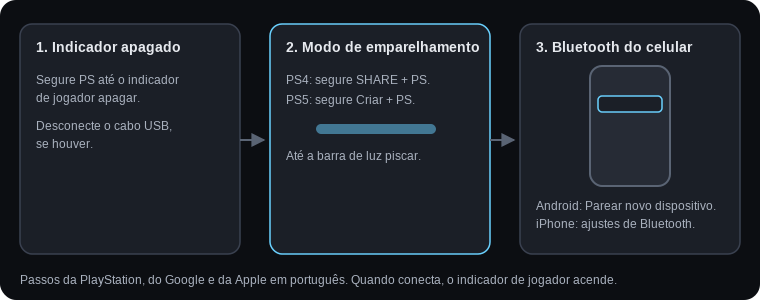
Se você só quer o caminho rápido, são três passos, iguais no Android e no iPhone:
- Apague o indicador de jogador do controle segurando o botão PS, e desconecte o cabo, se houver.
- Coloque em modo de emparelhamento: segure SHARE e PS no controle de PS4, ou Criar e PS no controle de PS5, até a barra de luz piscar.
- Escolha o controle no Bluetooth do celular. Quando conecta, o indicador de jogador acende.
As seções abaixo detalham cada sistema, as versões mínimas, o que não funciona no celular e o que fazer quando o controle não aparece.
Antes de começar: versões e recursos
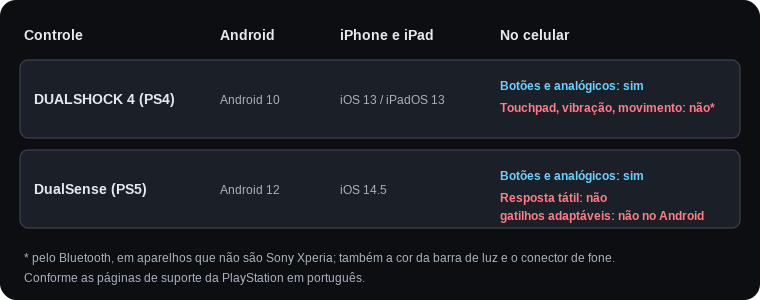
A PlayStation lista as versões mínimas para usar cada controle em dispositivos móveis:
| Controle | Android | iPhone e iPad |
|---|---|---|
| DUALSHOCK 4 (PS4) | Android 10 | iOS 13 e iPadOS 13 |
| DualSense (PS5) | Android 12 | iOS 14.5 |
Fontes: páginas de suporte da PlayStation para o DUALSHOCK 4 e para o DualSense em PC, Mac e celular.
Nem todo recurso do controle funciona no celular. A PlayStation informa:
- DUALSHOCK 4, pelo Bluetooth, em dispositivos que não são Sony Xperia: o touchpad é incompatível, não é possível alterar a cor da barra de luz, e a vibração, o sensor de movimento e o conector de fone de ouvido são incompatíveis.
- DualSense: a resposta tátil é incompatível com dispositivos móveis; os gatilhos adaptáveis não funcionam no Android; o microfone e o alto-falante integrados e o conector de headset são incompatíveis com dispositivos móveis.
Os botões, os gatilhos e os analógicos funcionam, e é isso que a maioria dos jogos de celular usa. Se o seu celular está abaixo da versão mínima, confira nas configurações do sistema se há uma atualização disponível; se não houver, o controle pode até emparelhar, mas a PlayStation não indica o uso nessas versões. Num celular mais antigo, um controle Bluetooth de outra marca que informe compatibilidade com a versão do seu sistema pode ser a alternativa; confira essa informação na embalagem ou no site do fabricante antes de comprar.
Android
1. Coloque o controle em modo de emparelhamento
Os passos da PlayStation são os mesmos para o celular e para o computador:
- Verifique se o indicador de jogador está desligado. Se estiver aceso, mantenha o botão PS pressionado até ele apagar e desconecte qualquer cabo USB.
- DUALSHOCK 4 (PS4): enquanto mantém o botão SHARE pressionado, mantenha o botão PS pressionado até a barra de luz piscar.
- DualSense (PS5): enquanto mantém o botão Criar pressionado, mantenha o botão PS pressionado até a barra de luz piscar.
2. Pareie no Android
Pelo guia de ajuda do Android em português, o pareamento de um novo dispositivo Bluetooth é assim (Google: conectar a dispositivos Bluetooth):
- Deslize de cima para baixo na tela.
- Toque e segure em Bluetooth.
- Toque em Parear novo dispositivo.
- Toque no nome do controle na lista.
- Siga as instruções na tela.
O Google avisa que algumas etapas funcionam apenas em dispositivos com hardware compatível e que os passos podem variar; nesse caso, o fabricante do celular tem as instruções do modelo. Se Parear novo dispositivo não aparecer, a página do Google sugere procurar em Dispositivos disponíveis ou tocar em Mais e depois em Atualizar.
Quando o emparelhamento termina, o indicador de jogador do controle acende.
iPhone
Pelo cabo
A Apple informa que os controles PlayStation DualShock 4, DualSense, DualSense Edge e Access emparelham e se conectam automaticamente quando ligados direto ao dispositivo Apple com um cabo USB compatível (Apple: conectar um controle de videogame PlayStation ao seu dispositivo Apple). O cabo precisa ser de dados, não só de carregamento, e o conector precisa servir no seu iPhone: os modelos com Lightning precisam de um adaptador.
Pelo Bluetooth
Pela página da Apple:
- Se o controle estiver ligado, mantenha o botão PS pressionado até ele desligar, e desconecte o cabo USB, se houver.
- Para o DualShock 4, mantenha pressionados o botão PS e o botão Compartilhar até a barra de luz piscar. Para o DualSense, mantenha pressionados o botão PS e o botão Criar até a barra de luz piscar.
- Abra os ajustes de Bluetooth do iPhone e selecione o controle na lista de dispositivos próximos.
- Se o controle emparelhar mas não conectar, pressione e solte o botão PS.
Remote Play
Com o controle conectado ao celular, você pode jogar no celular os jogos do seu PS5 ou PS4 pelo PS Remote Play. A imagem do jogo vem do console pela internet, e o controle no celular comanda o console. A PlayStation descreve a configuração (PlayStation: como usar o PS Remote Play em dispositivos móveis):
- Instale o PS Remote Play pelo Google Play ou pela App Store. Os requisitos do sistema estão na página do aplicativo na loja.
- No PS5: em Configurações > Sistema > Uso remoto, ative Habilitar Uso remoto. No PS4: em Configurações > Configurações de conexão para o Uso remoto, ative Habilitar Uso remoto.
- Inicie sessão no aplicativo com a mesma conta do console.
- Selecione o PS5 ou o PS4 para conectar.
A PlayStation recomenda velocidades de upload e download de pelo menos 5 Mbps, e de pelo menos 15 Mbps para o melhor desempenho. Os controles compatíveis citados são o DualSense, o DualSense Edge e o DUALSHOCK 4.
Com uma conexão fraca, a imagem perde qualidade e os comandos chegam com atraso. Jogue perto do roteador, de preferência numa rede Wi-Fi de 5 GHz, e com o console ligado à internet pelo cabo, se puder.
Jogos compatíveis
Conectar o controle não garante que todo jogo de celular aceite o controle: o jogo precisa ter suporte a controles. Algumas dicas:
- Confira a página do jogo na loja e as configurações dentro do jogo. Jogos com suporte costumam ter uma seção de controles ou mostrar os ícones do controle quando ele está conectado.
- Jogos de console no celular pelo PS Remote Play usam o controle como no console, porque quem roda o jogo é o PS5 ou o PS4.
- Serviços de jogos na nuvem costumam aceitar controles, conforme as regras de cada serviço.
- Se o jogo não reconhece o controle, abra o teste de controle no navegador do celular e aperte um botão. Se o controle aparece lá, ele está conectado, e o problema é o jogo.
O teste também mostra se os analógicos voltam ao centro. Se o personagem anda sozinho no celular, o teste de drift mede o desvio.
Voltar a usar o controle no console
Depois de usar o controle no celular, ele fica emparelhado com o celular. Para o PS5, a PlayStation orienta: use um cabo USB compatível para conectar o controle ao console e pressione o botão PS; depois disso, você pode remover o cabo e usar o controle sem fio. Para o PS4, a orientação da PlayStation é a mesma: ligar o controle por cabo USB ao console e apertar o botão PS.
Para usar no celular de novo, repita o emparelhamento. Se o controle insiste em conectar ao aparelho errado, desligue o Bluetooth do aparelho que você não está usando.
Para o computador, os passos estão nos guias como conectar o controle de PS4 no PC e como conectar o controle de PS5 no PC.
Dicas para jogar com controle no celular
Algumas coisas deixam a experiência melhor, qualquer que seja o jogo:
- Um suporte para o celular. Jogar com o celular apoiado na mesa funciona, mas um suporte que prende o celular ao controle ou um apoio de mesa deixa a tela na altura certa.
- Bateria do controle e do celular. O controle descarrega pelo Bluetooth como em qualquer uso sem fio. Carregue antes de sessões longas; pelo cabo, o controle carrega no carregador comum ou no computador.
- Um aparelho por vez. Se o controle está emparelhado com o console e com o celular, ele conecta ao primeiro que encontrar. Com o console desligado, o celular reconecta mais fácil.
- Notificações. Notificações e chamadas podem pausar o jogo ou o PS Remote Play. Ative o modo não perturbe do celular se for jogar por muito tempo.
- Fones. Como o conector de fone do controle não funciona no celular, segundo a PlayStation, use um fone ligado ao próprio celular.
- A tela do celular. Se o celular toca sozinho durante o jogo, o problema não é o controle: grave os toques com o guia touch fantasma, e o teste de touch mostra se alguma região da tela não responde.
Controle não conecta no celular
Se o controle não aparece na lista de Bluetooth do celular:
- A barra de luz pisca? Se não, o controle não entrou no modo de emparelhamento. Apague o indicador de jogador segurando PS e segure os dois botões juntos de novo: SHARE e PS no PS4, Criar e PS no PS5.
- Confira a versão do sistema. O DualSense precisa de Android 12 ou iOS 14.5, segundo a PlayStation; o DUALSHOCK 4, de Android 10 ou iOS 13.
- Desconecte o controle do console. Se o console está ligado por perto, o controle pode reconectar a ele em vez de entrar em emparelhamento. Desligue o console ou afaste o controle.
- Carregue o controle. Com a bateria muito fraca, o emparelhamento pode falhar.
- No iPhone, se emparelha mas não conecta, pressione e solte o botão PS, como orienta a Apple.
- Esqueça o controle na lista de Bluetooth do celular e emparelhe de novo do zero.
FAQ
Como conectar o controle de PS4 no celular? Com o indicador de jogador apagado, segure SHARE e depois PS até a barra de luz piscar. No celular, abra o Bluetooth e escolha o controle na lista. A PlayStation indica Android 10 ou iOS 13 como versões mínimas para o DUALSHOCK 4.
Como conectar o controle de PS5 no celular? O processo é o mesmo, com o botão Criar no lugar do SHARE: segure Criar e PS até a barra de luz piscar e escolha o controle no Bluetooth do celular. A PlayStation indica Android 12 ou iOS 14.5 como versões mínimas para o DualSense.
Dá para jogar jogos do PS5 no celular? Dá, pelo PS Remote Play. Instale o aplicativo, ative o Uso remoto nas configurações do console, entre com a mesma conta e conecte. A PlayStation recomenda pelo menos 5 Mbps de upload e download, e 15 Mbps para o melhor desempenho.
A vibração do controle funciona no celular? No DUALSHOCK 4 pelo Bluetooth, a PlayStation informa que a vibração é incompatível em aparelhos que não são Sony Xperia. No DualSense, a resposta tátil é incompatível com dispositivos móveis, e os gatilhos adaptáveis não funcionam no Android. Botões, gatilhos e analógicos funcionam.
Como voltar a usar o controle no console depois do celular? Ligue o controle ao console com um cabo USB compatível e pressione o botão PS. Depois disso, a PlayStation informa que você pode remover o cabo e usar o controle sem fio no PS5.