Como Limpar Teclado Mecânico Sem Danificar
Saber como limpar teclado mecânico sem danificar é questão de ordem: primeiro a sujeira solta, depois as teclas, por último os switches, e nunca líquido despejado dentro do teclado. Uma limpeza rápida leva poucos minutos e mantém o teclado em dia; a limpeza completa, com as teclas fora, resolve teclas duras, sujeira acumulada e mau cheiro. Este guia segue os passos da HP para teclados mecânicos e notebooks e da Apple para o teclado do MacBook, ambos em português, e explica o que fazer com switches e com líquido derramado. No fim, o teste de teclado confere se todas as teclas voltaram a funcionar.
Como limpar teclado mecânico: resumo
Se você quer só o caminho, são estes passos, detalhados nas seções abaixo:
- Desconecte o teclado e tire as pilhas, se for sem fio.
- Vire e bata de leve para soltar migalhas e poeira.
- Ar comprimido entre as teclas, em jatos curtos, com a lata em pé.
- Pano de microfibra levemente úmido nas teclas, e depois um pano seco.
- Uma vez ou outra, tire as teclas, deixe de molho em água morna com detergente, aspire o tampo e recoloque com tudo seco.
- Teste todas as teclas no fim.
Os passos 1 a 4 são a limpeza rápida, que a HP sugere toda semana. O passo 5 é a limpeza completa, para quando a sujeira já acumulou.
O que você precisa
A HP lista, no guia em português sobre teclado mecânico, estes materiais (HP: como limpar um teclado mecânico):
- Panos, incluindo um pano de microfibra.
- Uma escova pequena de cerdas resistentes ou cotonetes.
- Um aspirador.
- Uma tigela pequena, para deixar as teclas de molho.
- Um extrator de teclas ou uma chave de fenda plana.
- Um esterilizador: comprimidos para dentaduras ou detergente de louça.
Para a limpeza do teclado em geral, a HP também cita o ar comprimido para limpar entre as teclas (HP: como limpar o seu notebook), e a Apple orienta o uso de ar comprimido com um canudo no teclado do MacBook.
Antes de começar:
- Desconecte o teclado. A HP orienta desconectar o computador de todas as fontes de energia antes de limpar. Num teclado sem fio, desligue e tire as pilhas ou a bateria.
- Fotografe o teclado. Uma foto de cima ajuda a recolocar cada tecla no lugar certo, principalmente as do ABNT2, como o Ç e as teclas de acento.
- Separe as teclas grandes. Barra de espaço, Shift, Enter e Backspace têm estabilizadores, hastes de metal que mantêm a tecla nivelada. Elas pedem mais cuidado ao tirar e recolocar.
Limpeza rápida
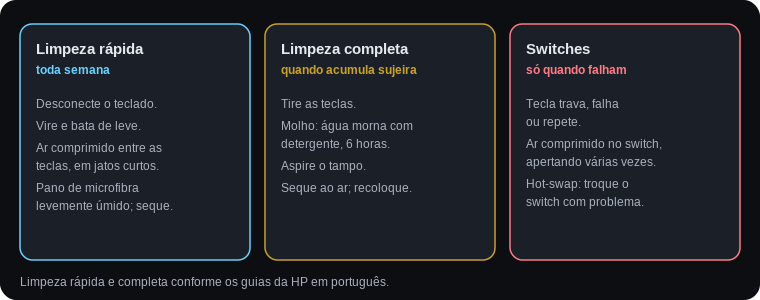
A limpeza rápida tira a sujeira solta sem desmontar nada. Pelos guias da HP:
- Desconecte o teclado da energia, como acima.
- Vire o teclado de cabeça para baixo e bata de leve para soltar a poeira e as migalhas.
- Use ar comprimido entre as teclas, em jatos curtos.
- Passe um pano de microfibra levemente úmido sobre as teclas. A HP orienta, para a limpeza semanal do teclado mecânico, limpar com o pano úmido e secar com um pano separado.
- Desinfete, se quiser. A HP cita um pano desinfetante para matar germes como passo opcional.
Algumas dicas para o ar comprimido, a partir dos passos da Apple para o teclado do MacBook (Apple: como limpar o teclado do MacBook ou MacBook Pro): a Apple orienta manter o canudo a cerca de 1,5 cm do teclado, não virar a lata enquanto libera o ar e passar o jato num movimento da esquerda para a direita. Para o MacBook, a Apple orienta segurar o notebook num ângulo de 75 graus e repetir o jato com o notebook inclinado para a direita e depois para a esquerda. Num teclado mecânico externo, a mesma lógica vale: jatos curtos, lata em pé, o teclado inclinado para a sujeira cair.
Faça a limpeza rápida com frequência: a HP sugere uma limpeza semanal para o teclado mecânico. Ela evita que a sujeira desça até os switches, que é onde ela causa problemas.
Limpeza completa com as teclas fora
A limpeza completa resolve sujeira acumulada embaixo das teclas, teclas encardidas e mau cheiro. Pelo guia da HP:
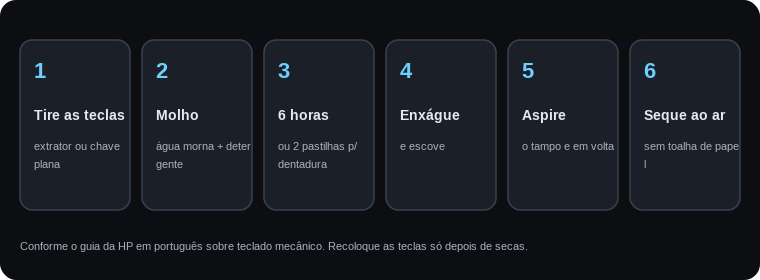
1. Tire as teclas
Use um extrator de teclas ou uma chave de fenda plana encaixada na borda da tecla. Puxe a tecla reto para cima, sem torcer. O extrator de arame, que abraça a tecla pelos lados, é o mais seguro, porque puxa por igual.
Cuidado com as teclas grandes. Barra de espaço, Shift, Enter e Backspace ficam presas também nos estabilizadores. Puxe devagar e por igual dos dois lados; se a tecla resistir, confira se há uma haste de metal presa nela antes de forçar.
2. Deixe as teclas de molho
A HP orienta:
- Coloque as teclas numa tigela com água morna.
- Adicione detergente ou 2 pastilhas para dentaduras.
- Deixe de molho por 6 horas.
- Enxágue e escove a sujeira que restar.
Use água morna, não quente: plástico quente pode deformar, e as teclas precisam encaixar de novo nos switches. Se as teclas têm letras pintadas por cima, e não gravadas no plástico, evite esfregar com força durante a escovação: a pintura pode sair. Uma escova macia e paciência bastam para a maior parte da sujeira.
3. Limpe o tampo e os switches por fora
Enquanto as teclas estão de molho, a HP orienta aspirar o teclado e limpar em volta dos switches com um pincel ou cotonete úmido. O cotonete deve estar só úmido, nunca molhado: nenhuma gota pode escorrer para dentro dos switches.
Os estabilizadores
As teclas grandes ficam apoiadas em estabilizadores: uma haste de metal presa em dois suportes, um de cada lado do switch. Sujeira nesses suportes deixa a barra de espaço ou o Shift duros, barulhentos ou travando de um lado. Com as teclas fora, limpe em volta dos suportes com a escova e o aspirador, sem tirar a haste de metal. Confira se a haste continua encaixada nos dois lados antes de recolocar a tecla: uma haste solta faz a tecla afundar torta. Se a barra de espaço continua dura depois da limpeza, o teste da barra de espaço mostra se ela está perdendo toques.
4. Seque tudo antes de montar
A HP orienta deixar as teclas secarem completamente ao ar livre antes de recolocar, e não usar toalhas de papel. Água presa dentro da tecla volta para o switch quando você a recoloca. Não use secador nem calor para acelerar: o calor pode deformar o plástico.
5. Recoloque as teclas
Use a foto que você tirou no começo. Encaixe cada tecla reto, apertando no centro até ouvir ou sentir o encaixe. Nas teclas grandes, encaixe primeiro as hastes do estabilizador e depois o centro.
Switches e líquido derramado
Quando limpar os switches
Os switches raramente precisam de limpeza, a não ser que algo tenha entrado neles: líquido derramado, resíduo grudento ou poeira acumulada por anos. Os sinais:
- A tecla trava ou volta devagar: sujeira ou resíduo na haste do switch.
- A tecla precisa de um toque forte ou falha às vezes: sujeira nos contatos.
- A tecla escreve duas vezes: o chatter, que o teste de teclado repetindo letras mede.
O primeiro passo é sempre o mais simples: com a tecla fora, jatos curtos de ar comprimido na abertura do switch, apertando e soltando o switch várias vezes. Isso resolve boa parte das teclas duras.
Se o teclado é hot-swap, com switches que saem sem solda, o switch com problema pode ser retirado com o extrator de switches que acompanha o teclado e trocado por um novo do mesmo tipo. É a solução mais segura para um switch que continua travando ou repetindo depois da limpeza. Em teclados com switches soldados, a troca exige dessoldar e soldar, e costuma ser serviço para uma assistência técnica.
Não pingue líquidos dentro dos switches sem saber o que está fazendo, e não abra switches por curiosidade: as peças são pequenas, e um switch mal montado falha mais que um sujo.
Líquido derramado
Num derramamento, a rapidez importa mais que a técnica:
- Desconecte o teclado na hora, ou tire as pilhas ou a bateria. Um teclado sem energia tem mais chance de sobreviver molhado.
- Vire o teclado de cabeça para baixo, para o líquido escorrer para fora, e não para dentro.
- Tire as teclas da área molhada e seque com pano, apertando em vez de esfregar, para o líquido não se espalhar.
- Deixe secar completamente, de cabeça para baixo, em temperatura ambiente e com ventilação, sem secador, aquecedor ou forno. Não tenha pressa: ligar um teclado ainda úmido é o que costuma estragar.
- Teste todas as teclas depois de seco.
O que foi derramado muda o depois. Água seca sem deixar resíduo. Café, refrigerante, suco, cerveja e bebidas com açúcar deixam resíduo ao secar: teclas grudando, voltando devagar ou repetindo dias depois, quando o teclado parecia recuperado. Nesses casos, faça a limpeza completa na área atingida e, num teclado hot-swap, troque os switches que continuarem grudando ou repetindo. Rode o teste de teclado repetindo letras na área do derramamento uma semana depois: ele acha os switches que estão piorando antes de você sentir na digitação.
Num notebook, o teclado não é um acessório separado: o líquido pode chegar à placa do computador. Desligue o notebook e desconecte da energia imediatamente e procure a assistência técnica, principalmente se ele estiver na garantia.
Teclado de notebook e teclados low profile
O teclado do notebook não é mecânico na maioria dos modelos, e as teclas são presas por travas pequenas e frágeis. Por isso, a limpeza é só a rápida:
- Não tire as teclas do notebook sem o manual do fabricante: as travas quebram com facilidade.
- Siga os passos da HP para o notebook: desligue e desconecte de todas as fontes de energia, vire e bata suavemente, use ar comprimido nas lacunas entre as teclas e limpe as teclas com um pano de microfibra ligeiramente úmido; um pano desinfetante pode ser a última etapa.
- No MacBook, siga a Apple: notebook a 75 graus, canudo do ar comprimido a cerca de 1,5 cm, jatos da esquerda para a direita, repetindo com o notebook inclinado para a direita e para a esquerda. Se a tecla continuar sem responder, a Apple orienta procurar uma Apple Store ou um centro de serviço autorizado.
Teclados mecânicos low profile, mais baixos, também têm teclas e switches menores. Tire as teclas com mais cuidado, de preferência com o extrator que veio com o teclado, e confira no manual se as teclas desse modelo podem ser retiradas.
Casos difíceis: grudento, cheiro e pelos
Alguns teclados pedem mais que uma limpeza comum:
- Teclas grudando depois de um refrigerante ou café. O açúcar seco gruda a tecla no switch. Faça a limpeza completa da área, com as teclas de molho, e limpe em volta dos switches com cotonete úmido. Se a tecla continuar grudando sem a tecla, com o switch sozinho, o resíduo entrou no switch: num teclado hot-swap, troque o switch.
- Mau cheiro. Costuma vir de restos de comida e gordura acumulados embaixo das teclas. A limpeza completa, com o molho das teclas e o tampo aspirado, resolve a maioria dos casos.
- Pelos de animais e cabelo. Eles se enrolam embaixo das teclas e em volta dos estabilizadores. Com as teclas fora, use o aspirador e uma escova; uma pinça ajuda nos estabilizadores.
- Teclas brilhando. Teclas que ficaram lisas e brilhantes com o uso não estão sujas: o plástico se desgastou. A limpeza não devolve a textura; só a troca das teclas.
O que evitar
Para não danificar o teclado durante a limpeza:
- Líquido despejado ou borrifado direto no teclado. Use sempre o pano ou o cotonete só úmido.
- Calor para secar, como secador, aquecedor ou forno. O calor deforma o plástico.
- Toalhas de papel para secar as teclas depois do molho: a HP orienta não usar.
- Ferramentas de metal para arrancar teclas. Use o extrator ou a chave de fenda plana com cuidado na borda.
- Produtos agressivos de limpeza doméstica, que podem atacar o plástico e apagar a pintura das letras.
- Água quente para as teclas. Use água morna.
Num teclado sem fio, tire as pilhas ou a bateria antes de qualquer pano úmido e deixe o compartimento secar separado. Em teclados com iluminação, mantenha a umidade longe dos LEDs, assim como dos switches.
Teste depois
Depois de montar e reconectar o teclado, teste todas as teclas. Clique no teclado abaixo e aperte cada uma, fileira por fileira: cada tecla acende quando registra e fica marcada como testada. A linha de problemas avisa se alguma tecla ficou presa ou registrou duas vezes:
Clique no teclado e aperte as teclas — cada uma acende.
Capturando teclas — aperte Esc para liberar
- Última tecla
- —
- Testadas
- 0 teclas
- Problemas
- nenhum até agora
O que fazer com o resultado:
- Todas acendem e nenhuma aparece como problema: a limpeza deu certo.
- Uma tecla não acende: ela pode estar mal encaixada. Tire e recoloque, reto, apertando no centro. Se continuar, a umidade pode não ter secado: espere mais e teste de novo.
- Uma tecla aparece como presa: ela pode estar travando no estabilizador ou ter ficado torta. Recoloque com cuidado.
- Uma tecla aparece repetindo: o switch está com chatter. O teste de teclado repetindo letras confirma, e a limpeza do switch ou a troca resolve.
O teste de teclado completo mostra o ABNT2 e outros layouts, com relatório. Se o teclado não funciona de jeito nenhum depois da limpeza, o guia teclado não funciona passa pelas outras causas.
Como manter o teclado limpo
Prevenir dá menos trabalho que limpar:
- Não coma em cima do teclado. Migalhas e gordura são a maior parte da sujeira embaixo das teclas.
- Mantenha bebidas longe, de preferência do lado oposto ao do mouse, onde o braço não passa.
- Lave as mãos antes de usar, principalmente depois de comer: a gordura dos dedos é o que deixa as teclas encardidas.
- Cubra o teclado quando não estiver usando por muitos dias, para a poeira não descer entre as teclas.
- Faça a limpeza rápida toda semana, como sugere a HP. Cinco minutos por semana evitam a limpeza completa por muitos meses.
FAQ
De quanto em quanto tempo devo limpar o teclado mecânico? A HP sugere uma limpeza rápida semanal, com pano de microfibra úmido e pano seco. A limpeza completa, com as teclas fora e de molho, fica para quando a sujeira acumula embaixo das teclas, as teclas ficam encardidas ou alguma tecla começa a travar.
Posso lavar as teclas do teclado mecânico? Pode, fora do teclado. A HP orienta deixar as teclas de molho em água morna com detergente ou duas pastilhas para dentaduras por seis horas, enxaguar, escovar e deixar secar completamente ao ar livre antes de recolocar. Nunca lave o teclado inteiro.
Como limpar embaixo das teclas sem tirar? Vire o teclado de cabeça para baixo e bata de leve, depois use ar comprimido entre as teclas em jatos curtos, com a lata em pé. A Apple orienta, no MacBook, manter o canudo a cerca de 1,5 cm do teclado e passar o jato da esquerda para a direita.
Derramei líquido no teclado. E agora? Desconecte na hora, vire de cabeça para baixo, tire as teclas da área molhada, seque apertando com pano e deixe secar completamente sem calor. Bebidas com açúcar deixam resíduo: faça a limpeza completa da área e teste as teclas de novo dias depois.
A tecla ficou dura depois da limpeza. O que fazer? Ela pode estar mal encaixada ou presa no estabilizador. Tire e recoloque reto, apertando no centro. Se a tecla continuar dura com o switch sozinho, sem a tecla, o switch tem sujeira ou resíduo: use ar comprimido e, num teclado hot-swap, troque o switch.