Como Descobrir a Senha do Wi-Fi Conectado (PC e Celular)
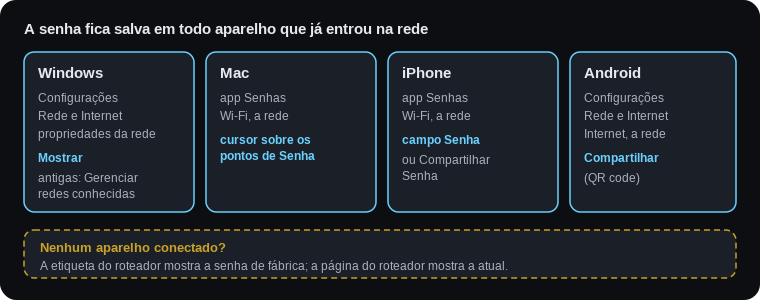
Para descobrir a senha do Wi-Fi da sua casa, não precisa resetar o roteador: ela fica salva em todo aparelho que já se conectou à rede. Um computador com Windows mostra a senha nas configurações de rede, o Mac e o iPhone guardam a senha no app Senhas, e o Android mostra a rede como QR code para compartilhar. Este guia mostra o passo a passo oficial de cada sistema, segundo a Microsoft, a Apple e o Google, e os outros dois caminhos: a etiqueta do roteador e a página do próprio roteador. Depois de descobrir, um QR code do Wi-Fi evita ter de ditar a senha de novo.
Um aviso antes: este guia é para ver a senha de uma rede sua, ou de uma rede em que o seu aparelho já está conectado com permissão. Aplicativos que prometem “descobrir” a senha de redes de vizinhos não fazem parte deste guia: tentar entrar numa rede sem autorização é invasão, e esses aplicativos costumam ser golpes que pedem permissões demais ou mostram propaganda.
No Windows 11 e 10
A Microsoft explica como encontrar a senha numa página em português (Microsoft: conecte-se a uma rede Wi-Fi no Windows). Segundo a Microsoft, se você esqueceu a senha ou quer compartilhá-la, pode encontrá-la num computador com Windows conectado à rede:
- Abra o app Configurações do Windows.
- Em Rede e Internet, abra as propriedades da rede Wi-Fi conectada.
- Ao lado de Senha da rede Wi-Fi, selecione Mostrar.
A Microsoft acrescenta: dá para ver a senha das redes salvas, mesmo as que não estão conectadas agora, na página Gerenciar redes conhecidas: selecione a rede e escolha Mostrar ao lado de Senha da rede Wi-Fi.
Depois, a Microsoft lembra que a senha pode ser usada em outro aparelho, digitando-a ou lendo um QR code. Para ver a senha, o computador precisa ter se conectado a essa rede pelo Wi-Fi pelo menos uma vez. A mesma página explica que o Windows lê QR codes de Wi-Fi pelo app Câmera, no modo de código de barras.
No Mac
A Apple explica o caminho no app Senhas, nas versões recentes do macOS (Apple: encontre e compartilhe uma senha de Wi-Fi no Mac):
- Abra o app Senhas no Mac.
- Clique em Wi-Fi na barra lateral. A rede em que você está conectado aparece no topo, e as redes salvas antes aparecem abaixo.
- Selecione a rede.
- Mantenha o cursor sobre os pontos ao lado de Senha para mostrar a senha. Para copiar, clique nos pontos.
Na mesma página, a Apple mostra a opção Mostrar QR Code da Rede, para amigos e familiares escanearem e entrarem na rede.
No Android
O Google explica como compartilhar a rede em que o celular está conectado (Google: conectar-se a redes Wi-Fi no Android):
- Abra o app Configurações.
- Toque em Rede e Internet e depois em Internet.
- Toque na sua rede Wi-Fi e em Compartilhar.
- O celular mostra um QR code; outra pessoa lê com o aparelho dela para entrar na rede.
Nos celulares Pixel, o Google acrescenta um atalho: nas Configurações rápidas, deslize de cima para baixo, toque em Internet e, no canto inferior esquerdo, em Compartilhar Wi-Fi. Em ambos os casos, o celular pode pedir para você confirmar a identidade, com a digital, o rosto ou o PIN (Google: Wi-Fi no Pixel).
E a senha em texto? O Google descreve o compartilhamento do Android só pelo QR code; se a tela do seu celular não mostrar a senha escrita, leia o QR code com outro celular: o iPhone, por exemplo, oferece entrar na rede direto.
No iPhone
A Apple descreve o caminho no app Senhas, no iPhone (Apple: encontre e compartilhe a senha do Wi-Fi no iPhone):
- Abra o app Senhas no iPhone.
- Toque em Wi-Fi. Se você estiver conectado, o nome da rede aparece no topo; as redes salvas antes também aparecem.
- Toque na rede e no campo Senha.
- Para usar a senha em outro lugar, toque em Copiar Senha.
A Apple também mostra como compartilhar sem mostrar a senha: com o seu iPhone desbloqueado e conectado, peça para a outra pessoa escolher a rede no iPhone, iPad ou Mac dela; quando aparecer a pergunta, toque em Compartilhar Senha. Os aparelhos precisam estar perto, com Bluetooth e Wi-Fi ligados, sem o Acesso Pessoal e com um nos contatos do outro. Ou acesse a rede e toque em Mostrar QR Code da Rede.
Senha do Wi-Fi ou senha do roteador?
São duas senhas diferentes, e confundir as duas é o motivo mais comum de “senha errada”:
- Senha do Wi-Fi: a que os celulares, TVs e computadores usam para entrar na rede. É a que este guia ajuda a descobrir. Também aparece como senha da rede, chave de segurança ou passphrase.
- Senha de administrador (do roteador): a que abre a página de configuração do roteador, num endereço como 192.168.0.1. Não serve para conectar ao Wi-Fi.
A etiqueta da maioria dos roteadores de operadora traz as duas, e com nomes parecidos. A Vivo, por exemplo, indica o usuário admin e a senha da etiqueta para a página do roteador; a senha do Wi-Fi é outra linha da mesma etiqueta. Trocar uma não troca a outra.
Redes salvas: senhas antigas
Os sistemas guardam a senha de todas as redes em que o aparelho já entrou, não só a atual:
- Windows: em Gerenciar redes conhecidas, a Microsoft indica que dá para selecionar qualquer rede salva e escolher Mostrar ao lado de Senha da rede Wi-Fi.
- Mac e iPhone: no app Senhas, em Wi-Fi, a Apple mostra a rede atual no topo e as redes salvas antes abaixo.
- Android: o compartilhamento por QR code funciona para a rede em que o celular está conectado; o Google pede para confirmar que o Wi-Fi está ativado e conectado à rede que você quer compartilhar.
Isso ajuda quando você quer a senha da casa dos pais, do trabalho ou de uma rede que usou antes: se o seu notebook ou o seu iPhone já entraram, a senha está lá.
Compartilhar sem revelar a senha
Muitas vezes, você não precisa ver a senha, só deixar outra pessoa entrar:
- iPhone, iPad e Mac: a Apple descreve o Compartilhar Senha: a outra pessoa escolhe a rede, e o seu aparelho, desbloqueado e conectado, pergunta se você quer compartilhar. A senha vai direto, sem aparecer na tela.
- Android: o QR code do Compartilhar conecta o outro aparelho só com a câmera.
- Visitas frequentes: um QR code do Wi-Fi impresso fica na sala, e uma rede para visitantes, quando o roteador oferece, separa as visitas da rede principal.
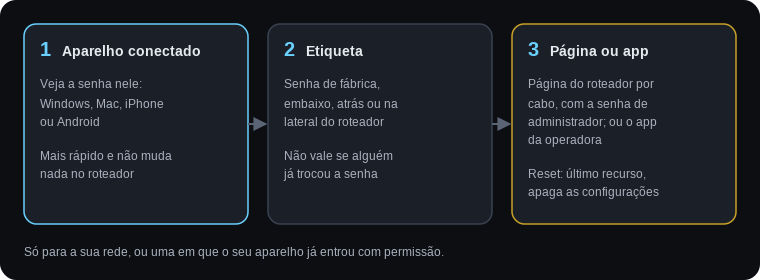
Pela etiqueta ou pelo roteador
Se nenhum aparelho conectado está à mão, há mais dois caminhos.
A etiqueta do roteador. A maioria dos roteadores de operadora traz o nome da rede e a senha do Wi-Fi de fábrica numa etiqueta, embaixo, atrás ou na lateral. A Claro informa, para o modem ZTE F680, que a etiqueta da lateral mostra os nomes das redes de 2,4 GHz e 5 GHz e a senha das duas. Atenção: a etiqueta mostra a senha de fábrica. Se alguém já trocou a senha, a etiqueta não vale mais.
A página do roteador. Com a senha de administrador (também da etiqueta, ou criada na instalação), você abre a página do roteador e vê ou troca a senha do Wi-Fi na seção de Wi-Fi:
- Descubra o endereço do roteador: no Brasil, os mais comuns são 192.168.0.1, 192.168.1.1, 192.168.15.1 (Vivo Fibra) e 10.0.0.1 (Intelbras). O guia como acessar o roteador tem o passo a passo.
- Para entrar, você precisa estar conectado à rede: por cabo, se nenhum aparelho sabe a senha do Wi-Fi.
- Na seção Wi-Fi, Wireless ou Rede sem fio, a senha aparece no campo de senha, às vezes escondida atrás de um botão para mostrar.
Pelo aplicativo da operadora. A Claro, no app Minha Claro (aba Suporte), e a Oi, no app Técnico Virtual, permitem trocar o nome e a senha do Wi-Fi sem a página do roteador. Se não der para ver a senha atual, troque por uma nova: o guia como mudar a senha do Wi-Fi mostra o passo a passo por operadora.
Último recurso: o reset. Resetar o roteador volta a senha do Wi-Fi para a da etiqueta, mas apaga todas as configurações. Num roteador de operadora, fale com a operadora antes. A senha padrão do roteador explica o que cada operadora informa.
A senha do Wi-Fi da operadora
Para quem tem internet de operadora e nunca trocou a senha, o caminho mais rápido costuma ser a etiqueta. O que as operadoras informam nas páginas oficiais:
- Vivo Fibra: a Vivo informa que o endereço do roteador e a senha de acesso ficam na etiqueta embaixo do roteador, e recomenda guardar os dois em local seguro. A senha do Wi-Fi de fábrica costuma estar na mesma etiqueta. Na página do roteador, em Configurações, a Vivo mostra onde trocar a senha de cada rede.
- Claro: no modem Wi-Fi ZTE F680, a Claro mostra, na etiqueta da lateral, o nome padrão das redes de 2,4 GHz e 5 GHz e a senha para as duas redes. Pelo app Minha Claro, na aba Suporte, dá para alterar o nome e a senha do Wi-Fi.
- Oi: pelo app Técnico Virtual, a Oi indica que dá para trocar a senha e o nome da rede, para Oi Fibra e banda larga.
- TIM: a TIM mostra, para cada modelo de modem, como trocar a senha do Wi-Fi na página do modem, em 192.168.1.1, com o usuário admin e a senha da etiqueta.
Se o técnico trocou a senha na instalação e não deixou anotada, veja num aparelho que ele conectou na hora, como a TV ou o celular de quem estava em casa: a senha nova está salva nele.
Depois de descobrir a senha
- Compartilhe sem ditar: gere um QR code do Wi-Fi com o nome da rede e a senha; quem chegar só aponta a câmera.
- Anote num lugar seguro: um gerenciador de senhas, como o app Senhas do iPhone e do Mac, guarda a senha e a mantém à mão nos seus aparelhos, sem papel colado na geladeira.
- Se a senha é a de fábrica, troque: a senha da etiqueta é conhecida por qualquer pessoa que veja o roteador.
- Se muita gente já tem a senha, troque e passe a nova só para quem deve usar a rede. Uma rede para visitantes, quando o roteador tem, evita passar a senha principal.
Problemas comuns
O Windows não mostra a opção Mostrar. A opção fica nas propriedades da rede Wi-Fi conectada ou em Gerenciar redes conhecidas. Se o computador está conectado por cabo, ele pode não ter uma senha de Wi-Fi salva; nesse caso, veja em outro aparelho ou na página do roteador.
O app Senhas não aparece no Mac ou no iPhone. Ele existe nas versões recentes do macOS e do iOS. Em versões mais antigas, o caminho é outro; atualize o sistema, se possível, ou use o compartilhamento de senha entre aparelhos Apple.
O Android não tem a opção Compartilhar. Os nomes dos menus mudam de fabricante para fabricante. Procure Compartilhar ou QR code nas configurações da rede Wi-Fi conectada, ou pesquise “Wi-Fi” nas configurações. O Google sugere algo parecido para o endereço MAC: quando a opção não aparece, pesquise o nome dela nas configurações; se ainda assim não estiver disponível, procure ajuda do fabricante do aparelho.
A senha mostrada não funciona em outro aparelho. Confira maiúsculas e minúsculas e caracteres parecidos, como 0 e O ou 1 e l. Se a rede tem duas faixas, 2,4 GHz e 5 GHz, com senhas diferentes, confirme que está usando a senha da rede certa.
FAQ
Como ver a senha do Wi-Fi no celular? No iPhone, a Apple indica o app Senhas: toque em Wi-Fi, na rede e no campo Senha. No Android, o Google indica Configurações, Rede e Internet, Internet, a sua rede e Compartilhar, que mostra a rede como QR code. Dependendo do fabricante, a senha também pode aparecer em texto nessa tela.
Como descobrir a senha do Wi-Fi no PC? No Windows, a Microsoft indica abrir Configurações, as propriedades da rede Wi-Fi conectada e escolher Mostrar ao lado de Senha da rede Wi-Fi. Redes salvas antes aparecem em Gerenciar redes conhecidas, com a mesma opção.
Dá para descobrir a senha do Wi-Fi sem estar conectado? Só pela etiqueta do roteador, se a senha nunca foi trocada, ou pela página do roteador, conectando um computador por cabo. Não existe jeito legítimo de ver a senha de uma rede em que você nunca entrou.
Aplicativos que descobrem senha de Wi-Fi funcionam? Não para redes de outras pessoas, e não devem ser usados para isso: tentar entrar numa rede sem autorização é invasão. Muitos desses aplicativos só mostram propaganda ou pedem permissões que expõem os seus dados. Para a sua rede, use os caminhos deste guia.
A senha da etiqueta não funciona. E agora? Alguém pode ter trocado a senha. Veja num aparelho que já esteja conectado, entre na página do roteador com a senha de administrador ou troque a senha pelo aplicativo da operadora. Como último recurso, o reset volta à senha da etiqueta, mas apaga as configurações.