Como Mudar a Senha do Wi-Fi (Vivo, Claro, TIM, Oi e Roteador)
Para saber como mudar a senha do Wi-Fi, primeiro descubra o endereço do seu roteador: no Brasil, os mais comuns são 192.168.1.1 (modems da TIM), 192.168.15.1 (Vivo Fibra), 192.168.0.1 (Claro e TP-Link) e 10.0.0.1 (Intelbras). Com o endereço, você abre a página do roteador no navegador, entra com a senha de administrador e troca a senha da rede na seção de Wi-Fi. Algumas operadoras oferecem um caminho mais curto, pelo aplicativo. Este guia mostra os dois caminhos, com o passo a passo oficial de cada operadora e marca: Vivo, Claro, TIM, Oi, TP-Link, Intelbras e Google Home.
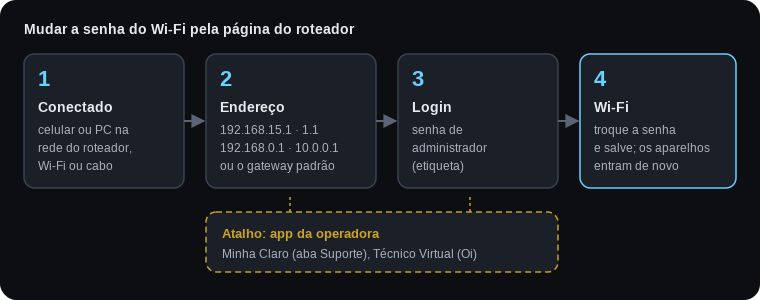
Passo 1: acesse o roteador
- Conecte-se à rede do roteador, pelo Wi-Fi ou por cabo. A página do roteador só abre de dentro da rede.
- Digite o endereço do roteador na barra de endereços do navegador. Se você não sabe qual é, veja o gateway padrão do aparelho: o guia como descobrir o IP do roteador mostra onde ele aparece no Windows, no Mac, no Android e no iPhone.
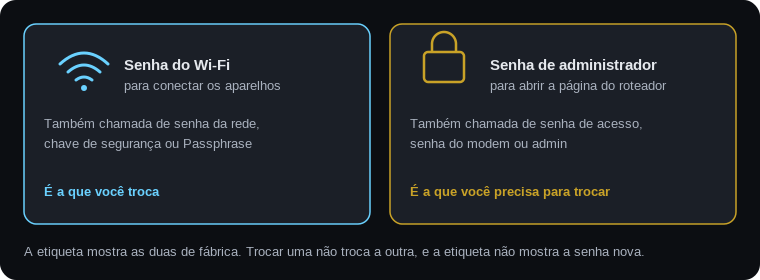
- Entre com a senha de administrador. Ela fica, quase sempre, na etiqueta do aparelho, e não é a senha do Wi-Fi (veja a imagem abaixo).
- Abra a seção de Wi-Fi, que pode se chamar Wi-Fi, Wireless, WLAN ou Rede sem fio, troque a senha e salve.
Os endereços mais comuns no Brasil, com a operadora ou marca que os indica oficialmente:
| Endereço | Quem indica |
|---|---|
| 192.168.15.1 | Vivo Fibra |
| 192.168.1.1 | TIM (modems FiberHome e Sagemcom), TP-Link |
| 192.168.0.1 | Claro (ZTE F680), TP-Link |
| 10.0.0.1 | Intelbras |
Pelo celular: os apps das operadoras
Antes de abrir a página do roteador, veja se a sua operadora permite trocar a senha pelo aplicativo. É o caminho mais simples, e não precisa da senha de administrador:
- Claro: a Claro informa que, no aplicativo Minha Claro, dentro da aba Suporte, dá para alterar o nome e a senha da rede Wi-Fi sem precisar entrar na interface do modem (Claro: informações de acesso do modem Wi-Fi ZTE F680).
- Oi: a Oi informa que o aplicativo Técnico Virtual permite trocar a senha e o nome da rede, para Oi Fibra e para banda larga. Para Oi Fibra, na seleção de produtos, escolha Fibra / TV e entre com os dados da Oi Fibra ou o login da Minha Oi (Oi: Técnico Virtual).
- Roteadores próprios: muitos fabricantes têm aplicativo, como o Tether, da TP-Link, e o Google Home, para Google Wifi e Nest Wifi.
Se o aplicativo da sua operadora não oferece a opção, ou o seu modem não é compatível, use a página do roteador, como nas seções abaixo. Em qualquer caso, a troca pelo aplicativo tem o mesmo efeito da troca pela página: todos os aparelhos precisam se conectar de novo com a senha nova.
Como mudar a senha do Wi-Fi da Vivo
A Vivo explica o passo a passo para a Vivo Fibra (Vivo: configuração da internet e acesso ao roteador pelo IP):
- Acesse a página de configuração pelo endereço 192.168.15.1, com o navegador numa aba anônima, conectado à sua rede.
- Abra o Menu, no canto esquerdo, e clique em Configurações.
- Escolha a rede: Rede Wi-Fi 2.4 GHz ou Rede Wi-Fi 5GHz.
- Faça o login: usuário admin, em letras minúsculas, e a senha padrão da etiqueta embaixo do roteador.
- Altere a senha: vá até o campo SSID, se quiser mudar o nome, e altere a senha dentro das exigências do aparelho. A Vivo lembra de alterar só os campos de nome e senha.
- Clique em Salvar. Repita para a outra rede, se quiser mudar as duas.
Como mudar a senha do Wi-Fi da Claro
A Claro tem dois caminhos:
- Pelo app Minha Claro, na aba Suporte, sem entrar no modem (veja a seção dos aplicativos).
- Pela interface do modem. No modem Wi-Fi ZTE F680, a Claro informa que o IP a digitar no navegador é 192.168.0.1, e que o login e a senha do modem ficam na lateral do aparelho, junto com os nomes das redes de 2,4 GHz e 5 GHz e a senha das duas.
O site de configuração de aparelhos da Claro tem páginas para outros modelos de modem; procure o modelo que está na etiqueta do seu.
Como mudar a senha do Wi-Fi da TIM
A TIM descreve a troca da senha para cada modelo de modem da TIM Ultrafibra, nas perguntas frequentes de internet (TIM: perguntas frequentes de internet). O começo é igual para todos: digite 192.168.1.1 no navegador e entre com o usuário admin e, na maioria dos modelos, a senha da etiqueta. Depois:
- FiberHome AN5506: Network > WLAN Settings > Advanced (2,4 GHz) ou 5G Advanced (5 GHz); em Security Mode, deixe WPA2-PSK e digite a senha em Passphrase; clique em Apply.
- Sagemcom 4310, 5310 e 5317: Wireless > Security; altere a senha no campo WPA/WAPI Passphrase (mínimo de 8 caracteres) e clique em Apply/Save.
- Sagemcom 5350: Wireless > wl0 (2,4 GHz) ou wl1 (5 GHz) > Security, senha em WPA/WAPI Passphrase.
A página da TIM tem o passo a passo de outros modelos, como o Sagemcom 5655, que usa um assistente diferente: depois do login, você escolhe o tipo do plano, Residencial ou Empresas, depois a opção Roteador, e digita e repete a senha nos dois últimos campos da janela de Wi-Fi. Confira o modelo na etiqueta do seu modem. Os nomes dos menus aparecem em inglês na interface dos modems, como mostra a TIM.
Como mudar a senha do Wi-Fi da Oi
O caminho que a Oi indica é o aplicativo Técnico Virtual: na lista do que ele faz para Fibra, a Oi inclui trocar senha e nome da rede, e para Banda Larga, trocar a senha e nome da rede. Para entrar:
- Baixe o Técnico Virtual e abra o aplicativo.
- Oi Fibra: escolha Fibra / TV e depois Dados da Oi Fibra / Oi TV (com o número do cliente ou do contrato e o CPF do titular) ou Login da Minha Oi.
- Banda Larga: escolha Banda Larga / Fixo e informe o número do telefone e o CPF do titular.
Se o aplicativo não oferecer a troca para o seu modem, a página do modem, aberta pelo gateway padrão, continua sendo uma opção.
TP-Link e Intelbras
TP-Link. Depois de entrar na página do roteador (em tplinkwifi.net ou 192.168.0.1), a TP-Link indica, para a nova interface: clique em Avançado, depois em Wireless, e vá para Configurações Wireless, onde ficam o Nome da Rede e a Senha Wi-Fi. A TP-Link recomenda a opção de segurança WPA2-PSK[AES] ou WPA3-Personal+WPA2-PSK[AES] (TP-Link: configurações de segurança, nova interface). Com a Conexão Inteligente habilitada, a TP-Link avisa que as redes de 2,4 GHz e 5 GHz ficam com o mesmo nome.
Intelbras. No manual do roteador ACtion RG 1200, a página abre em 10.0.0.1 ou em http://meuintelbras.local, e a rede fica em Configurações da rede Wi-Fi > Nome e senha da rede Wi-Fi. O manual informa que a mesma senha vale para as redes de 2,4 GHz e 5 GHz, com até 63 caracteres, e que dá para usar uma senha diferente em cada rede (Intelbras: manual do ACtion RG 1200, PDF).
Google Home e Nest Wifi
Para quem usa Google Wifi ou Nest Wifi, o Google explica a troca no aplicativo Google Home (Google: mudar a senha do Wi-Fi):
- Abra o app Google Home.
- Toque em Favoritos, Wi-Fi, Configurações de rede e na sua senha atual.
- Digite a nova senha e toque em Salvar.
O Google informa que as senhas precisam ter entre 8 e 63 caracteres, sem espaços, e que, se você esquecer de atualizar algum aparelho, o app avisa depois de sete dias que ele não consegue se conectar.
Trocar também o nome da rede
Muita gente aproveita para mudar o nome da rede (SSID), que aparece na lista de Wi-Fi dos aparelhos. Ele fica na mesma seção da senha:
- Vivo: no mesmo passo a passo da senha, a Vivo indica o campo SSID para o nome da rede.
- TIM: a TIM tem um passo a passo próprio para o nome: no FiberHome AN5506, o campo SSID Name, em Network > WLAN Settings; nos Sagemcom, Wireless > Basic, campo SSID.
- TP-Link: o campo Nome da Rede, em Avançado > Wireless > Configurações Wireless.
- Intelbras: no manual do ACtion RG 1200, os nomes das redes ficam em Nome e senha da rede Wi-Fi.
Algumas dicas para o nome: não use o seu nome, endereço ou número de apartamento, que identificam a sua casa para os vizinhos. E lembre que, ao mudar o nome, todos os aparelhos também precisam se conectar de novo, como na troca da senha.
Rede para visitantes
Se o problema é ter de passar a senha para visitas, muitos roteadores têm uma rede para visitantes. No manual do ACtion RG 1200, a Intelbras descreve o menu Rede para visitantes como uma rede isolada, para você não precisar informar a senha da rede principal a outras pessoas. Nesse menu, o manual mostra:
- o nome das redes de visitantes de 2,4 GHz e 5 GHz, com até 32 caracteres;
- a senha da rede para visitantes, com até 63 caracteres, ou em branco para uma rede aberta;
- a validade, em horas, depois da qual a rede de visitantes é desligada, ou Sempre;
- o limite de banda que os visitantes podem usar.
Com uma rede de visitantes, você troca a senha da rede principal com menos frequência e pode mudar a de visitantes sempre que quiser, sem desconectar os aparelhos da casa.
Ocultar a rede
Outra opção é ocultar o nome da rede, para ele não aparecer na lista de Wi-Fi dos vizinhos. A Vivo explica que cada fabricante tem um painel diferente, e orienta procurar a seção Wireless, WLAN ou Rede sem fio e a opção do SSID, que pode aparecer como SSID Broadcast, SSID Advertise ou Difusão de SSID, e desmarcar Enable ou marcar Disable. Na TP-Link, a opção se chama SSID Oculto, nas Configurações Wireless.
A rede oculta não substitui uma senha forte: ela só esconde o nome da lista. Para conectar um aparelho novo, você precisa digitar o nome da rede à mão.
Quando trocar a senha do Wi-Fi
A Vivo recomenda trocar a senha com frequência. Alguns momentos em que vale a pena trocar:
- Logo depois da instalação, se a senha ainda é a da etiqueta: qualquer pessoa que veja a etiqueta conhece a senha;
- Quando a internet fica lenta sem motivo e a lista de aparelhos conectados mostra aparelhos que você não reconhece;
- Depois de mudar de casa ou de receber muitas visitas que tiveram a senha;
- Quando alguém que tinha a senha não deve mais usar a rede.
Para conferir quem está conectado, a página do roteador costuma ter uma lista de aparelhos; a consulta MAC mostra o fabricante de cada um pelo endereço MAC.
Depois de trocar: reconectar os aparelhos
Quando a senha muda, todos os aparelhos saem da rede e precisam se conectar de novo. O Google lembra disso na própria página, e vale para qualquer roteador. Para facilitar:
- Celulares e tablets: um QR code do Wi-Fi conecta com a câmera, sem digitar a senha.
- TVs, consoles e caixas de som: muitos pedem a senha de novo nas configurações de rede; tenha a senha anotada.
- Câmeras, lâmpadas e tomadas inteligentes: costumam precisar ser reconfiguradas no aplicativo de cada uma. Uma dica do Google ajuda: se você usar o mesmo nome de rede e a mesma senha de antes num roteador novo, os aparelhos não precisam ser reconectados.
- Esqueceu a senha nova? Ela fica salva nos aparelhos que já entraram: o guia como descobrir a senha do Wi-Fi mostra como ver a senha no Windows, no Mac, no Android e no iPhone.
Modem da operadora e roteador próprio
Em muitas casas há dois aparelhos com Wi-Fi: o modem da operadora e um roteador comprado para melhorar o sinal, como um Google Wifi, um TP-Link ou um Intelbras. Cada um tem a sua própria rede e a sua própria senha, e trocar a senha de um não muda a do outro. Antes de trocar, descubra em qual rede você e a família estão conectados: o nome da rede na lista de Wi-Fi do celular mostra qual é.
O Google comenta esse caso na página da troca de senha: se o roteador antigo continua transmitindo uma rede Wi-Fi, alguns aparelhos ficam conectados a ele e outros ao novo, e a rede se comporta de um jeito estranho. A orientação do Google é ativar o modo bridge no roteador antigo ou desligá-lo, se ele não for necessário. Na prática, deixe ativa uma rede só, e troque a senha nessa. Se o modem for da operadora, peça a ela para colocar o modem em modo bridge ou desligar o Wi-Fi dele; não faça essa mudança sozinho, porque uma configuração errada derruba a internet.
Como escolher uma boa senha
A Vivo dá dicas práticas, que valem para qualquer roteador:
- Senhas exclusivas, sem informações pessoais, como nome ou data de nascimento;
- Letras maiúsculas e minúsculas, símbolos e números;
- Gerenciadores de senhas, que ajudam a criar e guardar senhas aleatórias;
- Nunca sequências do teclado, como zxcv.
O tamanho também conta: o Google exige no mínimo 8 caracteres, a TIM também pede no mínimo 8 nos modems Sagemcom, e uma senha mais longa é mais difícil de adivinhar. Uma frase com palavras sem relação entre si, com números e símbolos no meio, é longa e fácil de lembrar. Use WPA2 ou WPA3 como segurança, como a TP-Link recomenda; evite redes abertas ou WEP.
Não consigo entrar no roteador
- A página não abre: confira o endereço no gateway padrão do aparelho e desligue os dados móveis e a VPN no celular.
- A senha de administrador não entra: ela pode ter sido trocada. Em modem de operadora, ligue para a operadora antes de resetar; o reset apaga a configuração e, às vezes, a conexão com a internet. A senha padrão do roteador reúne o que cada operadora e marca informa.
- O roteador veio do provedor e a senha da etiqueta não funciona: a Intelbras, por exemplo, avisa que o provedor pode ter alterado a senha de acesso; peça a senha ao provedor.
O guia como acessar o roteador tem o passo a passo completo para entrar na página de configuração.
FAQ
Como mudar a senha do Wi-Fi pelo celular? Pelo aplicativo da operadora, quando ele oferece a opção: a Claro indica o Minha Claro, na aba Suporte, e a Oi, o Técnico Virtual. Sem aplicativo, abra o navegador do celular conectado ao Wi-Fi, digite o endereço do roteador e siga os mesmos passos do computador.
Preciso da senha antiga do Wi-Fi para trocar? Não. Para trocar a senha do Wi-Fi, você precisa da senha de administrador do roteador, que fica na etiqueta, ou do acesso ao aplicativo da operadora. A senha antiga do Wi-Fi só serve para estar conectado à rede durante a troca.
Mudar a senha do Wi-Fi derruba quem está usando? Sim. Todos os aparelhos conectados perdem a conexão e só voltam com a senha nova. É assim que você tira da rede alguém que não deveria estar usando o seu Wi-Fi.
Qual é o tamanho mínimo da senha do Wi-Fi? O Google pede de 8 a 63 caracteres para o Google Wifi e o Nest Wifi, e a TIM indica no mínimo 8 nos modems Sagemcom. Quanto mais longa e variada, melhor.
Posso usar a mesma senha nas redes de 2,4 GHz e 5 GHz? Pode. O manual do ACtion RG 1200, da Intelbras, usa a mesma senha nas duas por padrão, e a TP-Link junta as duas redes com a Conexão Inteligente. Se usar senhas diferentes, troque nas duas redes.
A etiqueta do roteador mostra a senha nova? Não. A etiqueta mostra a senha de fábrica. Depois que você troca, a senha atual fica só no roteador e nos aparelhos que já se conectaram.