Notebook Esquentando Muito? Causas e o Que Fazer
Notebook esquentando muito é uma das reclamações mais comuns, e a primeira pergunta é se o calor é normal ou um problema. Todo notebook esquenta sob carga: o processador e a placa de vídeo ficam num espaço pequeno, com ventoinhas pequenas. O problema começa quando o calor faz o desempenho cair, as ventoinhas não param ou o notebook desliga sozinho. Este guia mostra como testar isso no navegador com o teste de CPU, sem instalar nada, e depois os passos que a Dell, a HP, a Lenovo, a Apple e a Microsoft indicam nas páginas oficiais delas, do mais simples ao que pede assistência técnica.
Notebook esquentando muito ou só quente?
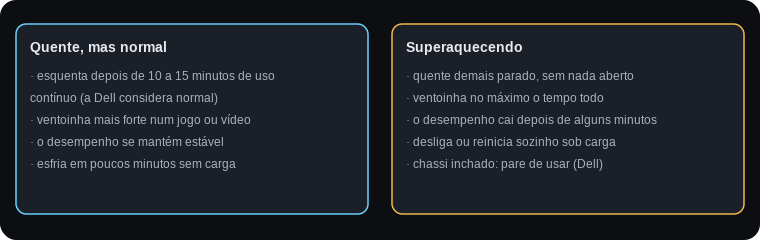
A Dell, na página dela sobre superaquecimento, diz que o notebook ficar quente depois de 10 a 15 minutos de uso contínuo é normal, e recomenda usar o notebook em ambientes entre 0 °C e 35 °C, com umidade de até 90% (Dell: como evitar problemas de superaquecimento e desligamento). A Apple indica, para os notebooks Mac, ambientes entre 10 °C e 35 °C (Apple: manter o notebook Mac dentro das temperaturas de operação aceitáveis).
Os sinais de que o calor passou do normal:
- Quente demais parado, sem nenhum programa pesado aberto;
- Ventoinha no máximo o tempo todo;
- Desempenho caindo depois de alguns minutos num jogo ou numa tarefa pesada;
- Desliga ou reinicia sozinho sob carga.
A Dell faz um alerta claro: se o chassi do notebook estiver inchado, pare de usar o notebook. Isso costuma ser a bateria, e é caso de assistência técnica na hora.
Teste o processador
O navegador não lê a temperatura, mas consegue mostrar o efeito do calor: quando o processador esquenta demais, ele reduz a velocidade, e o desempenho cai. O teste abaixo ocupa todos os processadores lógicos por 45 segundos e compara o começo com o fim.
Só começa com o seu toque, depois de um aviso. Todos os processadores lógicos ficam ocupados por 45 segundos enquanto o quadro acompanha o desempenho; uma queda nos segundos finais é compatível com throttling. Nenhuma temperatura é lida: o navegador não consegue.
Ligue o notebook na tomada, coloque numa superfície dura e plana e toque no botão. O resultado tem dois casos:
- Desempenho estável: nenhum sinal de throttling nesta rodada. O calor pode ser normal, ou só aparecer numa carga mais longa; o teste de CPU completo roda por até 10 minutos.
- Desempenho caindo: a queda é compatível com o processador reduzindo a velocidade por calor. Siga os passos abaixo e teste de novo depois de cada um.
Para o número em graus, o guia como ver a temperatura do processador mostra os programas que leem os sensores e o limite que a Intel indica.
Saídas de ar e superfície
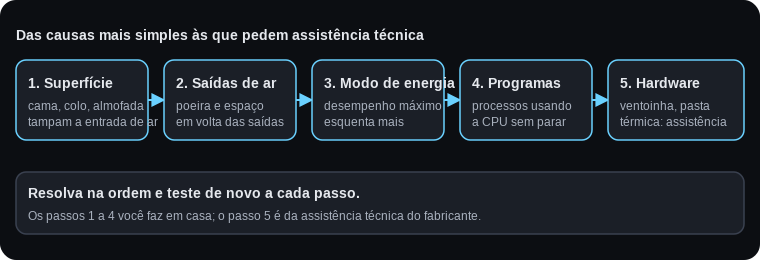
A causa mais comum é a mais simples: o ar não entra ou não sai.
A superfície. A Dell não recomenda colocar o notebook diretamente no colo, e a Apple diz para não usar o notebook Mac na cama, sobre um travesseiro ou embaixo de cobertas ou mantas. Tecido e almofada tampam as entradas de ar, que em muitos notebooks ficam embaixo. Use o notebook numa mesa, ou num suporte que deixe a parte de baixo livre.
O espaço em volta. A HP indica deixar pelo menos 15,25 cm de espaço em torno de cada saída de ar (HP: reduza o calor dentro do notebook). A Lenovo, na página dela sobre notebook esquentando, também começa por verificar as saídas de ar e a superfície (Lenovo: notebook esquentando).
A poeira. A HP indica limpar as saídas de ar com o computador desligado: desligue o computador, desconecte o cabo de alimentação, use ar comprimido nas saídas e aguarde de cinco a dez minutos antes de ligar de novo. A HP lembra que não é necessário abrir o computador para isso. A Dell também começa a lista de soluções por limpar as saídas de ar.
Modo de energia do Windows
O modo de energia decide quanto o processador pode acelerar. Em Melhor desempenho, ele acelera mais e esquenta mais; em Melhor eficiência de energia, acelera menos. A Microsoft lista três opções: Melhor eficiência de energia, Balanceado e Melhor desempenho.
- Windows 11: em Configurações > Sistema, abra a página de energia e bateria e, em Modo de energia, escolha uma opção para quando o notebook está na tomada e outra para a bateria (Microsoft: configurações de energia no Windows 11).
- Windows 10: a Microsoft indica selecionar o ícone Bateria na barra de tarefas e arrastar o controle deslizante para o modo de energia desejado (Microsoft: alterar o modo de energia do seu computador Windows).
Se o notebook esquenta demais no dia a dia, experimente Balanceado ou Melhor eficiência de energia e rode o teste de novo. A Dell também indica revisar as configurações do plano de energia e verificar o perfil térmico no Dell Optimizer ou no Dell Power Manager; a HP cita o HP CoolSense e o perfil térmico do HP Command Center, com um modo frio.
Programas usando o processador
Um programa usando a CPU sem parar deixa o notebook quente mesmo sem você fazer nada pesado. A Lenovo indica fechar os aplicativos com uso intensivo de CPU e usar a coluna CPU na guia Processos do Gerenciador de Tarefas para achar quais são. A Microsoft indica abrir o Gerenciador de Tarefas clicando com o botão direito do mouse em Iniciar, ou com Ctrl + Shift + Esc.
No Gerenciador de Tarefas:
- Na guia Processos, clique na coluna CPU para ordenar.
- Veja quais programas ficam no topo com o notebook parado.
- Feche os que você não está usando.
- Para os que abrem sozinhos com o Windows, a HP indica a guia Inicializar do Gerenciador de Tarefas, onde dá para desativar a inicialização automática.
No Mac, a Apple indica usar o Monitor de Atividade para verificar a atividade da CPU.
Atualizações: drivers, BIOS e Windows
A Dell lista, entre as soluções iniciais, atualizar os drivers e o BIOS e instalar as atualizações do Windows. Os fabricantes ajustam o controle das ventoinhas e os limites de energia em atualizações de BIOS e de drivers, e uma versão antiga pode deixar o notebook mais quente que o necessário. Use o aplicativo de suporte do fabricante do seu notebook ou a página de drivers do modelo no site dele.
Diagnóstico dos fabricantes
Dell. A Dell indica executar o teste do ventilador do SupportAssist e, no diagnóstico de inicialização, pressionar F12 ao ligar, selecionar Diagnostics e rodar o teste avançado com os ventiladores selecionados.
HP. A HP indica, além da limpeza das saídas de ar, o HP CoolSense e o perfil térmico do HP Command Center, conforme o modelo.
Lenovo. A página da Lenovo sobre notebook esquentando indica verificar as saídas de ar e a superfície, fechar os aplicativos com uso intensivo de CPU e executar as atualizações do sistema.
Apple. A Apple indica o Monitor de Atividade e, nos Macs com processador Intel, redefinir o SMC. A Apple também diz para nunca usar apps de terceiros para diagnosticar possíveis problemas de hardware.
Avell e Positivo. Não encontramos uma página de suporte oficial da Avell com passos para superaquecimento, e o site de suporte da Positivo não pôde ser aberto. Para esses notebooks, siga a ordem geral deste guia e o manual do modelo.
Esquenta muito jogando?
Nos jogos, a placa de vídeo trabalha junto com o processador, e o calor dos dois sai pelas mesmas saídas de ar na maioria dos notebooks. Se o notebook só esquenta muito jogando, teste as duas peças: o teste de CPU coloca o processador sob carga, e o teste de placa de vídeo faz o mesmo com a placa de vídeo, mostrando o FPS ao longo do tempo. Uma queda de FPS depois de alguns minutos, com o notebook muito quente, é o mesmo sinal de throttling.
Nos jogos, três ajustes costumam ajudar:
- Limitar o FPS ao valor da taxa de atualização da tela: desenhar mais quadros do que a tela mostra só gera calor. O teste de FPS mostra a taxa de atualização medida.
- Usar o perfil térmico do fabricante, como o perfil do HP Command Center ou do Dell Optimizer, em vez do modo de desempenho máximo o tempo todo.
- Jogar na tomada e numa mesa, com as saídas de ar livres.
Como medir antes e depois
Para saber se uma mudança resolveu, meça do mesmo jeito antes e depois:
- Deixe o notebook na mesma superfície, na tomada, com os mesmos programas abertos.
- Rode o teste de CPU por 5 minutos e salve o relatório, ou anote a queda de desempenho que o resultado mostra.
- Faça a mudança: limpar as saídas de ar, trocar o modo de energia, fechar programas.
- Espere o notebook esfriar e rode o mesmo teste de novo.
- Compare: menos queda de desempenho e ventoinhas mais calmas são o sinal de que a mudança funcionou.
Com um monitor de hardware aberto ao lado, dá para comparar também a temperatura. O guia como ver a temperatura do processador mostra os programas que leem os sensores.
MacBook esquentando
Os notebooks Mac seguem as mesmas regras de superfície e ambiente. A Apple indica usar o notebook Mac em ambientes entre 10 °C e 35 °C, não usar na cama, sobre um travesseiro ou embaixo de cobertas, e usar o Monitor de Atividade para ver qual app está usando a CPU. Nos Macs com processador Intel, a Apple indica redefinir o SMC. Para um problema de hardware, a Apple indica o Diagnóstico Apple: num Mac com chip Apple, mantenha o botão liga/desliga pressionado até as Opções aparecerem, solte e mantenha Command (⌘) + D pressionadas; num Mac com Intel, mantenha a tecla D pressionada enquanto o Mac inicializa. Se o Mac continuar muito quente, o caminho é a assistência técnica da Apple.
Esquenta carregando?
Esquentar um pouco durante a carga é comum, porque a bateria e o carregador também geram calor. Se o notebook esquenta muito só na tomada, carregando e trabalhando ao mesmo tempo, rode o teste nas duas situações e compare. A página saúde da bateria do notebook mostra a carga e o estado que o navegador informa e o caminho para o relatório de bateria do Windows e do Mac. Bateria inchada é sempre caso de parar de usar e procurar a assistência técnica.
Quando é o hardware
Se o notebook continua esquentando com as saídas limpas, numa superfície dura, no modo Balanceado e sem programas pesados, o problema pode ser de hardware: uma ventoinha falhando, a pasta térmica ressecada ou um dissipador entupido por dentro. A Dell e a HP indicam os próprios diagnósticos para a ventoinha. Abrir o notebook para trocar a pasta térmica é serviço de assistência técnica: além do risco, abrir o notebook pode afetar a garantia. Este guia não ensina a desmontar.
Antes de levar, rode o teste de CPU por 10 minutos e salve o relatório: ele mostra a queda de desempenho, o que ajuda a explicar o problema. A configuração do PC mostra o que o navegador enxerga do computador.
FAQ
Notebook esquentando muito é perigoso? Na maioria das vezes, não: o processador reduz a velocidade e, no limite, desliga para se proteger. Mas o calor constante acelera o desgaste, e uma bateria inchada é perigosa: nesse caso, pare de usar o notebook e procure a assistência técnica.
Qual é a temperatura normal de um notebook? Não há um número único. A Dell considera normal o notebook ficar quente depois de 10 a 15 minutos de uso contínuo, e a Intel explica que o limite dos processadores dela geralmente fica entre 100 °C e 110 °C. O sinal de problema é o desempenho cair, a ventoinha não parar ou o notebook desligar.
Base com cooler resolve? Pode ajudar, principalmente quando as entradas de ar ficam embaixo do notebook, porque deixa o ar circular. Mas ela não resolve poeira por dentro nem uma ventoinha com defeito. Teste antes e depois com o teste de CPU para ver se fez diferença.
Notebook esquentando o que fazer primeiro? Coloque numa superfície dura e plana, desligue e limpe as saídas de ar com ar comprimido, como a HP indica, e feche os programas que usam a CPU. Depois, rode o teste desta página de novo e compare.
O notebook desliga sozinho quando esquenta. O que fazer? Desligar sob carga é a última proteção do processador contra o calor. Pare de usar o notebook em tarefas pesadas, limpe as saídas de ar, use numa mesa e rode o teste de CPU de novo. Se ele continuar desligando, o caminho é a assistência técnica: a ventoinha ou a refrigeração interna pode estar com problema. A Dell e a HP têm diagnósticos próprios para a ventoinha, citados neste guia.
Notebook esquentando no teclado é normal? Em muitos notebooks finos, o processador fica logo abaixo do teclado, e a área acima dele esquenta sob carga. Morno é comum; quente demais para encostar, ou quente parado, não é. Compare com a mesma situação depois de limpar as saídas de ar e ajustar o modo de energia.
Trocar a pasta térmica resolve? Pode resolver quando a pasta está ressecada, o que é mais comum em notebooks com alguns anos de uso. Mas é um serviço de assistência técnica, porque exige desmontar o notebook. Antes, faça os passos simples deste guia e meça com o teste de CPU: se a queda de desempenho continuar grande, leve o relatório à assistência.
Suporte para notebook ajuda? Ajuda quando levanta a parte de trás e deixa a entrada de ar livre embaixo. Qualquer suporte que tire o notebook de cima de tecido já é melhor que o colo ou a cama.