Como Calibrar o Monitor no Windows e no Mac
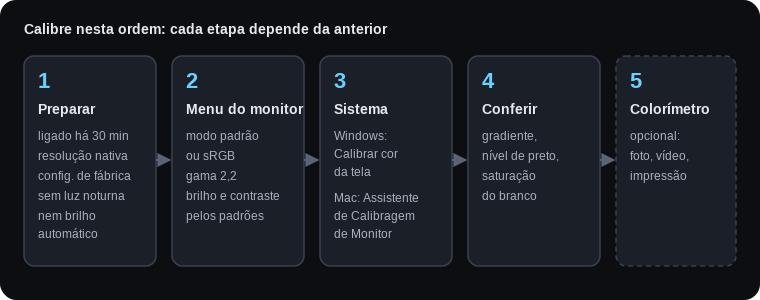
Calibrar o monitor é ajustar o brilho, o contraste, a gama e o equilíbrio de cores para que a imagem fique neutra e consistente: brancos sem tom azulado ou amarelado, pretos com detalhe e degradês suaves. Dá para fazer uma boa calibração visual de graça, com as ferramentas do Windows e do Mac e o menu do próprio monitor, e o primeiro passo é ver onde a tela está agora, com os padrões do teste de cores do monitor abaixo. Este guia segue a ordem que dá resultado: preparar a tela, ajustar o monitor, rodar a calibração do sistema e, só se o seu trabalho pedir cores exatas, usar um colorímetro. Os passos vêm das páginas da Microsoft, da Dell e da Apple em português.
Teste as cores primeiro
Abra os três padrões em tela cheia antes de mudar qualquer coisa. Eles mostram o que precisa de ajuste:
Abra cada padrão em tela cheia, com pouca luz no ambiente, antes de mudar qualquer ajuste.
- Gradiente: Degradês suaves: degraus ou faixas indicam profundidade de cor ou faixa de sinal.
- Nível de preto: Quadrados de 1 a 24 acima do preto: você deve mal ver os dois ou três primeiros.
- Saturação do branco: Quadrados de 254 a 231 sobre o branco: todos devem aparecer.
Setas ou um toque trocam a cor · Esc sai
- Gradiente: degraus ou faixas no degradê indicam profundidade de cor reduzida ou um sinal de faixa limitada, que nenhuma calibração corrige sozinha.
- Nível de preto: se os primeiros quadrados somem no fundo, o preto está “esmagado”; se todos aparecem e o fundo parece cinza, o brilho está alto demais.
- Saturação do branco: se os quadrados mais claros se misturam ao branco, o contraste está alto demais.
O teste de cores do monitor completo tem também um padrão de gama com estimativa e um padrão de nitidez. Anote o que você viu: depois da calibração, volte e compare.
Prepare a tela:
- Deixe o monitor ligado por pelo menos 30 minutos. A Dell orienta isso para que o painel esteja aquecido e mostrando o brilho e as cores normalmente (Dell: como calibrar a cor do monitor no Windows 11 e no Windows 10).
- Use a resolução nativa. A resolução da tela mostra qual é.
- Calibre na luz em que você usa o computador, sem reflexos de janela na tela. A Apple lembra que a luz ambiente, a posição e o ângulo do monitor e o tempo de uso influenciam como você vê as cores.
- Desligue o que muda as cores sozinho: luz noturna, brilho automático, brilho pelo conteúdo e modos de imagem “dinâmicos” do monitor.
Calibrar no Windows 11 e 10
O Windows tem uma ferramenta própria, a Calibração de cores da tela. A Microsoft explica que, nas configurações de Perfil de cores da tela, a opção Calibrar vídeo abre as etapas de calibragem e cria um novo perfil de cores para a tela onde a ferramenta está aberta (Microsoft: alterar o brilho e a cor da tela no Windows). A Dell mostra o caminho mais rápido: digite Calibrar cor da tela na pesquisa do Windows e abra.
Os passos, como a Dell descreve:
- Restaure o monitor para as configurações de fábrica pelos botões dele, na frente, na lateral ou atrás. A Dell diz que, sem isso, você não obtém os melhores resultados. Se o monitor permite escolher a gama, a Dell orienta defini-la como 2,2, ou o mais próximo possível.
- Na janela Bem-vindo à calibração de cores da tela, clique em Avançar (e em Avançar entre cada etapa).
- Gama: mova o controle deslizante até os pontos no meio da imagem ficarem o menos visíveis possível. A Dell avisa que não precisa fazê-los sumir por completo, e que, se o controle não funcionar, a gama pode ter de ser ajustada nos controles do monitor.
- Brilho: com os botões do monitor, ajuste até ver a camisa e o terno na imagem, sem que o X se destaque do fundo. A Dell sugere olhar a tela de longe, porque o ângulo muda a aparência.
- Contraste: com os botões do monitor, ajuste até ver as rugas e os botões da camisa, sem o fundo ficar branco brilhante.
- Equilíbrio de cores: use os controles deslizantes na parte de baixo até todas as barras ficarem cinza neutro.
- Compare clicando em Calibração anterior e Calibração atual. Se gostar, clique em Concluir; se não, Cancelar para recomeçar. A Dell sugere repetir as etapas, até na ordem inversa, porque cada uma afeta a seguinte.
- Se quiser, marque a opção de iniciar o Sintonizador ClearType, que ajusta a nitidez do texto.
Gerenciamento automático de cores. A Microsoft explica que o Windows 11 pode gerenciar as cores dos aplicativos no nível do sistema, para que as cores apareçam com precisão e consistência nas telas compatíveis. Na mesma página de Perfil de cores, escolha a tela e ative Gerenciar cores automaticamente para aplicativos, quando a opção existir.
Monitores HDR. A Microsoft observa que, em monitores externos com HDR ativado, a calibração pede o aplicativo Calibragem HDR do Windows, disponível na Microsoft Store. O teste HDR mostra se a tela está em HDR agora.
No Mac
A Apple tem o Assistente de Calibragem de Monitor (Apple: use o Assistente de Calibragem de Monitor para calibrar o Mac):
- Escolha o menu Apple > Ajustes do Sistema e clique em Telas na barra lateral.
- Clique no menu pop-up ao lado de Perfil de cor e escolha Personalizar.
- Clique no botão de adicionar para abrir o Assistente de Calibragem de Monitor.
O assistente guia os ajustes e cria um perfil de cores calibrado, que passa a ser o perfil do monitor automaticamente. A Apple informa que o número de ajustes depende do tipo de monitor.
Duas observações da Apple:
- Em geral, não é necessário calibrar o monitor do Mac em uma casa ou escritório padrão. A calibração faz mais diferença em monitores externos e em trabalho de cor.
- Alguns modelos usam outra ferramenta: para o Pro Display XDR, o Studio Display XDR, o Studio Display e os MacBook Pro de 14 e 16 polegadas de 2021 ou posteriores, a Apple indica o Calibrador do Pro Display.
A Apple também lembra que alguns monitores têm recursos próprios de precisão de cores e de calibragem, descritos na documentação que acompanha o monitor.
Calibrar o monitor pelo próprio menu
A calibração do sistema corrige o que chega à tela, mas o monitor também processa a imagem. Ajuste o menu dele antes, e não depois:
- Modo de imagem: escolha o modo padrão, sRGB ou personalizado. Evite modos como “dinâmico”, “vívido”, “jogo” ou “cinema” para calibrar: eles mudam a gama, a saturação e o contraste de propósito.
- Brilho: é a intensidade da luz de fundo. Ajuste pelo conforto no ambiente; numa sala escura, um brilho bem menor que o máximo. O padrão de nível de preto mostra se o brilho está esmagando os pretos.
- Contraste: o padrão de saturação do branco mostra o ponto certo: o máximo antes de os tons claros se misturarem.
- Gama: 2,2, se o menu oferecer, como a Dell orienta.
- Temperatura de cor: muitos monitores oferecem 6500K, ou um modo chamado “normal” ou “sRGB”. É o branco neutro padrão. Modos “quente” deixam o branco amarelado; “frio”, azulado.
- Nitidez: no valor padrão ou um pouco abaixo. Nitidez alta cria halos em volta do texto.
- Recursos automáticos: desligue contraste dinâmico, sensor de luz e economia de energia durante a calibração.
No notebook, a maior parte desses ajustes não existe: use a calibração do sistema e desligue o brilho automático e o brilho pelo conteúdo.
Dois monitores com as mesmas cores
Com dois monitores lado a lado, a diferença de cor salta aos olhos, mesmo quando os dois estão bem ajustados. Para aproximar:
- Coloque os dois no mesmo modo de imagem e na mesma temperatura de cor, de preferência sRGB ou 6500K.
- Iguale o brilho com a tela branca aberta nos dois ao mesmo tempo: ajuste o mais claro até ficar parecido com o outro.
- Rode a calibração do sistema em cada monitor. No Windows, a ferramenta cria um perfil para a tela onde a janela dela está; arraste a janela para o outro monitor e repita.
- Confira com a tela cinza nos dois: o cinza neutro mostra rápido se um puxa para o azul e o outro para o amarelo.
Monitores de modelos ou tecnologias diferentes, como um IPS e um VA, ou um com gama ampla e outro sRGB, nunca ficam idênticos com ajuste visual. Se isso importa para o seu trabalho, o colorímetro é o caminho.
Colorímetro vale a pena?
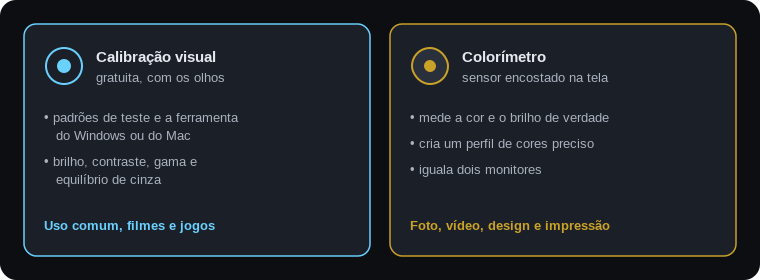
Um colorímetro é um sensor que fica encostado na tela e mede a cor e o brilho de verdade. Com o software dele, a calibração deixa de ser visual: ele mede dezenas de cores e cria um perfil de cores preciso para aquele monitor.
Vale a pena se:
- você trabalha com foto, vídeo, design ou impressão e precisa que as cores na tela correspondam às do arquivo e do papel;
- usa dois ou mais monitores e quer que eles mostrem as mesmas cores;
- entrega trabalho para clientes que vão ver as cores em outros aparelhos e você precisa de um ponto de referência.
Não faz muita diferença se:
- você usa o computador para trabalho de escritório, internet, filmes e jogos: a calibração visual deste guia já deixa a imagem neutra;
- o monitor tem poucas opções de ajuste e uma gama de cores limitada: o colorímetro mede o problema, mas o painel continua o mesmo.
Calibração não é para sempre: o brilho e as cores mudam com o tempo de uso do monitor. Quem usa colorímetro costuma repetir a calibração periodicamente; na calibração visual, repita quando notar diferença ou depois de mudar o monitor de lugar.
FAQ
Como calibrar o monitor no Windows? Restaure o monitor para as configurações de fábrica, deixe-o ligado por 30 minutos, digite Calibrar cor da tela na pesquisa do Windows e siga as etapas: gama, brilho, contraste e equilíbrio de cores. No fim, compare a calibração anterior com a atual e clique em Concluir. São os passos da Dell e da Microsoft.
Como calibrar o monitor no Mac? Em Ajustes do Sistema > Telas, abra o menu ao lado de Perfil de cor, escolha Personalizar e clique no botão de adicionar para abrir o Assistente de Calibragem de Monitor, como a Apple explica. Alguns MacBook Pro e monitores da Apple usam o Calibrador do Pro Display.
Qual gama devo usar? 2,2 é o padrão do conteúdo de computador e da internet, e é o valor que a Dell orienta escolher no menu do monitor quando ele permite. O padrão de gama do teste de cores do monitor estima o valor atual da sua tela.
Preciso calibrar um monitor novo? Não é obrigatório. Muitos monitores vêm razoáveis de fábrica, e a Apple diz que em geral não é necessário calibrar o monitor do Mac numa casa ou escritório padrão. Mas confira o modo de imagem, o brilho e o contraste com os padrões de teste: o modo de fábrica costuma vir com brilho e saturação altos.
Calibrar o monitor melhora jogos? Melhora a fidelidade das cores e os detalhes nas sombras, principalmente com o brilho e o contraste certos. Não muda a taxa de atualização nem o tempo de resposta. Para jogos em HDR, use o aplicativo Calibragem HDR do Windows.